


Interfaces de áudio Solid State Logic SSL 2 plus MKII USB-C

Especificações
- 4 saídas balanceadas com impressionante faixa dinâmica
- Saídas acopladas em CC adequadas para controlar instrumentos de entrada CV e FX
- Entrada virtual de loopback estéreo para podcasting, criação de conteúdo e streaming
- Pacote de software SSL Production Pack incluído
- Interface de áudio alimentada por barramento USB 2.0 para Mac/PC
- Entradas e saídas MIDI DIN de 5 pinos
- Slot K-Lock para proteger seu SSL 2+
Instruções de uso do produto
Desembalando
A unidade foi cuidadosamente embalada. Dentro da caixa, você encontrará.
- SSL Guia de segurança 2+ MKII
- 1.5 m Cabo USB 'C' para 'C'
- 'C' para adaptador USB 'A'
Cabos e energia USB
Conecte sua interface de áudio SSL USB ao seu computador usando o cabo USB incluído, com ou sem o adaptador incluído.
Requisitos do sistema
Verifique as perguntas frequentes on-line sobre 'Compatibilidade com SSL 2+ MKII' para garantir que seu sistema seja compatível.
Registrando seu SSL 2+ MKII
Para registrar seu produto e acessar o pacote de software SSL Production Pack.
- Vá para www.solidstatelogic.com/get-started
- Siga as instruções na tela e insira o número de série encontrado na base da sua unidade (começa com 'SP2')
- Após o registro, acesse o conteúdo do seu software fazendo login na sua conta SSL em www.solidstatelogic.com/login
Início rápido / Instalação
- Conecte sua interface de áudio SSL USB ao seu computador usando o cabo USB incluído, com ou sem o adaptador incluído.
Perguntas frequentes
O que é o Pacote de Produção SSL?
O SSL Production Pack é um pacote de software exclusivo da SSL e de outras empresas terceirizadas. Para obter mais informações, visite as páginas de produtos SSL 2+ MKII no website.
Introdução ao SSL 2+ MKII
- Parabéns pela compra!asing your SSL 2+ MKII USB audio interface. A whole world of recording, writing, and production awaits you!
- Sabemos que você provavelmente está ansioso para começar a trabalhar, então este Guia do Usuário foi elaborado para ser o mais informativo e útil possível.
- Ele deve fornecer uma referência sólida sobre como obter o melhor do seu SSL 2+ MKII. Se você ficar preso, não se preocupe; nosso webA seção de suporte do site está repleta de recursos úteis para você começar novamente.
O que é SSL 2+ MKII?
- SSL 2+ MKII é uma interface de áudio alimentada por USB que permite que você obtenha áudio com qualidade de estúdio entrando e saindo do seu computador com o mínimo de problemas e o máximo de criatividade.
- No Mac, ele é compatível com a classe – isso significa que você não precisa instalar nenhum driver de áudio de software. No Windows, você precisará instalar nosso driver SSL USB Audio ASIO/WDM, que você encontrará em nosso website – consulte a seção Início rápido deste guia para obter mais informações sobre como começar a usar.
- Depois de fazer isso, você estará pronto para começar a conectar seus microfones e instrumentos musicais. Os sinais dessas entradas serão enviados para seu software de criação musical favorito / DAW (Digital Audio Workstation).
- As saídas das faixas na sua sessão DAW (ou no seu media player favorito) podem ser enviadas pelas saídas do monitor e dos fones de ouvido, para que você possa ouvir suas criações em toda a sua glória, com uma clareza impressionante.
Características
- 2 x pré-microfone projetado por SSLamps com desempenho EIN inigualável e enorme alcance de ganho para um dispositivo alimentado por USB. Microfone/Linha comutável, alimentação fantasma de +48 V e filtro passa-alta por entrada
- A entrada LINE ignora o pré-amp stage – ideal para conectar a saída de um pré externoamp
- Entrada de instrumento de detecção automática (DI) por entrada
- Por canal, interruptores Legacy 4K – aprimoramento de cor analógico para qualquer fonte de entrada, inspirado no console da série 4000 2 saídas de fone de ouvido independentes de nível profissional com controles de volume separados e bastante potência
- Conversores AD/DA de 32 bits / 192 kHz – capture e ouça todos os detalhes de suas criações
- Monitor Mix Control fácil de usar para tarefas críticas de monitoramento de baixa latência
- 4 x saídas balanceadas, com impressionante alcance dinâmico. As saídas são acopladas em DC, tornando-as adequadas para controlar instrumentos de entrada CV e FX
- Entrada virtual de loopback estéreo para podcasting, criação de conteúdo e streaming
- Pacote de software SSL Production Pack: incluindo SSL Native Vocalstrip 2 e plug-ins Drumstrip DAW, além de muito mais! Interface de áudio USB 2.0 alimentada por barramento para Mac/PC – sem necessidade de fonte de alimentação
- Entradas e saídas MIDI DIN de 5 pinos
- Slot K-Lock para proteger seu SSL 2+
SSL 2 MK II vs SSL 2+ MK II
- Qual é o certo para você, o SSL 2 MKII ou o SSL 2+ MKII? A tabela abaixo ajudará você a comparar e contrastar as diferenças entre SSL 2 MKII e SSL 2+ MKII.
- Ambos têm 2 canais de entrada para gravação e saídas de monitor balanceadas para conexão com seus alto-falantes.
- O SSL 2+ MKII oferece "aquele pouquinho mais", com 2 saídas balanceadas adicionais (saídas 3 e 4) e 2 saídas independentes de alta potência, com seus controles de volume.
- O SSL 2+ também possui entradas e saídas MIDI tradicionais para conexão com módulos de bateria ou teclados.
| RECURSO | SSL 2 MKII | SSL 2+ MKII |
| Mais adequado para | Indivíduos | Colaboradores |
| Entradas de microfone/linha/instrumento | 2 | 2 |
| Switches 4K legados | Sim | Sim |
| Filtros passa-alta de entrada | Sim | Sim |
| Saídas de monitor L e R balanceadas | Sim | Sim |
| Saídas balanceadas adicionais | – | Sim x 2 (4 no total) |
| Saídas de fone de ouvido | 2 (mesma mistura e níveis) | 2 (mixagens e níveis independentes) |
| Controle de mixagem de monitor de baixa latência | Sim | Sim |
| E / S MIDI | – | Sim |
| Loopback estéreo | Sim | Sim |
| Software de pacote de produção SSL | Sim | Sim |
| Saídas acopladas em CC | Sim | Sim |
| USB Bus-Powered | Sim | Sim |
Iniciar
Desembalando
- A unidade foi cuidadosamente embalada e dentro da caixa você encontrará os seguintes itens.
- SSL 2+ MKII
- Guia de Segurança
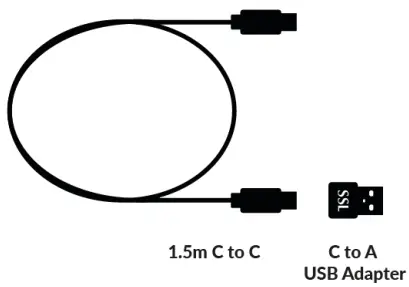
- Cabo USB de 1.5m 'C' para 'C'
- Adaptador USB 'C' para 'A'
Cabos e energia USB
Use o cabo USB 'C' para 'C' fornecido para conectar o SSL 2+ MKII ao seu computador. O conector na parte traseira do SSL 2 MKII é do tipo 'C'. O tipo de porta USB disponível no seu computador determinará se você deve usar o adaptador 'C' para 'A' incluído. Computadores mais novos podem ter portas 'C', enquanto computadores mais antigos podem ter portas 'A'. Como este é um dispositivo compatível com USB 2.0, não fará diferença no desempenho se você precisar do adaptador adicional para conectar ao seu sistema. O SSL 2+ MKII é alimentado inteiramente pela energia do barramento USB do computador e, portanto, não requer fonte de alimentação externa. Quando a unidade estiver recebendo energia corretamente, o LED USB verde acenderá uma cor verde constante. Para melhor estabilidade e desempenho, recomendamos usar um dos cabos USB incluídos. Cabos USB longos (especialmente 3 m e acima) devem ser evitados, pois tendem a sofrer com desempenho inconsistente e são incapazes de fornecer energia estável e confiável para a unidade.
Hubs USB
Sempre que possível, é melhor conectar SSL 2+ MKII diretamente a uma porta USB sobressalente no seu computador. Isso lhe dará a estabilidade de um fornecimento ininterrupto de energia USB. No entanto, se você precisar se conectar por meio de um hub compatível com USB 2.0, é recomendável que você escolha um de qualidade alta o suficiente para fornecer desempenho confiável - nem todos os hubs USB foram criados igualmente. Com SSL 2+ MKII, expandimos os limites do desempenho de áudio em uma interface alimentada por barramento USB e, como tal, alguns hubs autoalimentados de baixo custo podem nem sempre estar à altura da tarefa. Útilmente, você pode verificar nossas FAQs em solidstatelogic.com/support para ver quais hubs usamos com sucesso e consideramos confiáveis com SSL 2+ MKII.
Requisitos do sistema
- Os sistemas operacionais e hardware Mac e Windows estão em constante mudança. Pesquise por "SSL 2+ MKII Compatibility" em nossas FAQs on-line para ver se seu sistema é suportado atualmente.
Registrando seu SSL 2+ MKII
- O registro de sua interface de áudio USB SSL lhe dará acesso a uma variedade de softwares exclusivos nossos e de outras empresas de software líderes do setor – chamamos esse pacote incrível de 'Pacote de Produção SSL'

- Para registrar seu produto, acesse www.solidstatelogic.com/get-started e siga as instruções na tela. Durante o processo de registro, você precisará inserir o número de série de sua unidade. Isso pode ser encontrado na etiqueta na base de sua unidade.
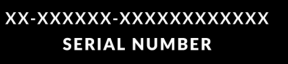
- Observação: o número de série real começa com as letras 'SP2'
- Após concluir o registro, todo o conteúdo do seu software estará disponível na sua área de usuário conectado.
- Você pode retornar a esta área a qualquer momento, efetuando login novamente em sua conta SSL em www.solidstatelogic.com/login caso deseje baixar o software outra vez.
O que é o Pacote de Produção SSL?
- O Pacote de produção SSL é um pacote de software exclusivo da SSL e de outras empresas terceirizadas.
- Para saber mais, visite as páginas do produto SSL 2+ MKII no website.
Início rápido / Instalação
- Conecte sua interface de áudio SSL USB ao seu computador usando o cabo USB incluído, com ou sem o adaptador incluído.
- Instalação do Apple Mac

- Instalação do Apple Mac
- Vá em 'Preferências do Sistema', depois em 'Som' e selecione 'SSL 2+ MKII' como dispositivo de entrada e saída (drivers não são necessários para operação no Mac)
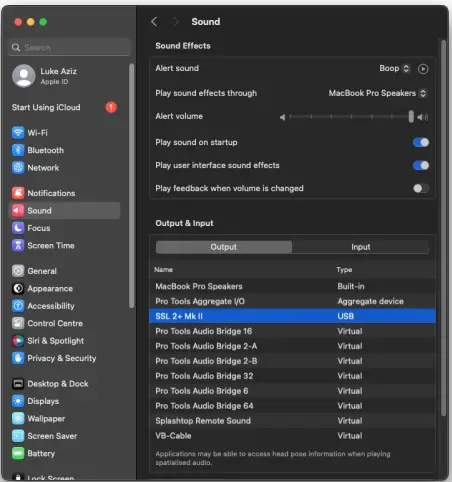
- Abra seu media player favorito para começar a ouvir música ou abra seu DAW para começar a criar música.
- Instalação do Windows

- Baixe e instale o driver de áudio SSL USB ASIO/WDM para seu SSL 2+ MKII. Vá para o seguinte web endereço: www.solidstatelogic.com/support/downloads.
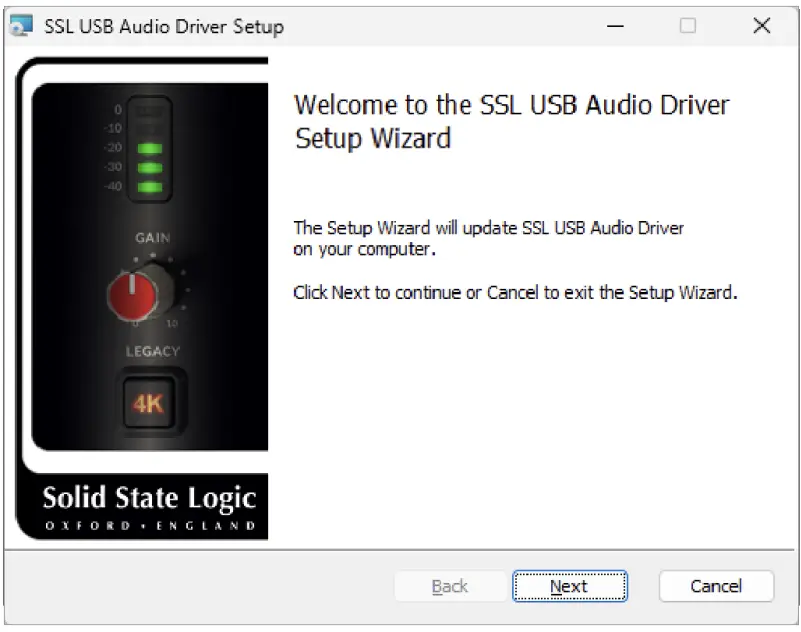
- Instalação do Windows
- Vá para 'Painel de Controle', depois 'Configurações de Som' e selecione 'SSL 2+ MKII USB' como o dispositivo padrão nas guias 'Reprodução' e 'Gravação'
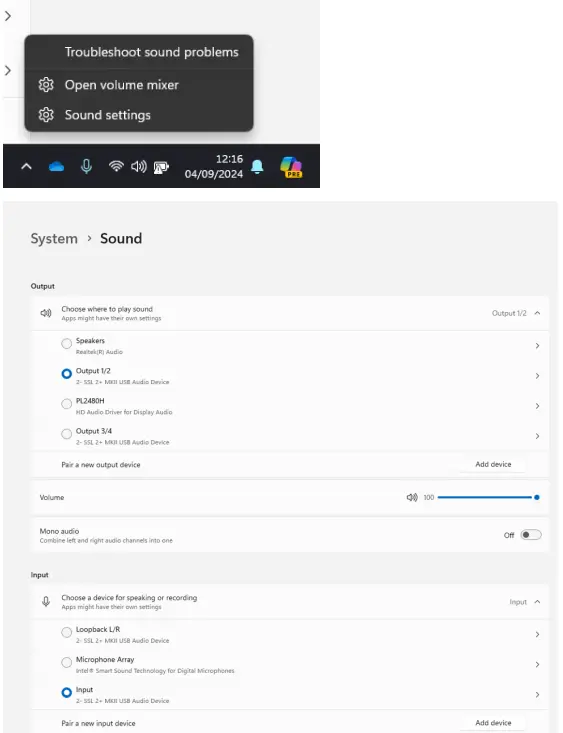
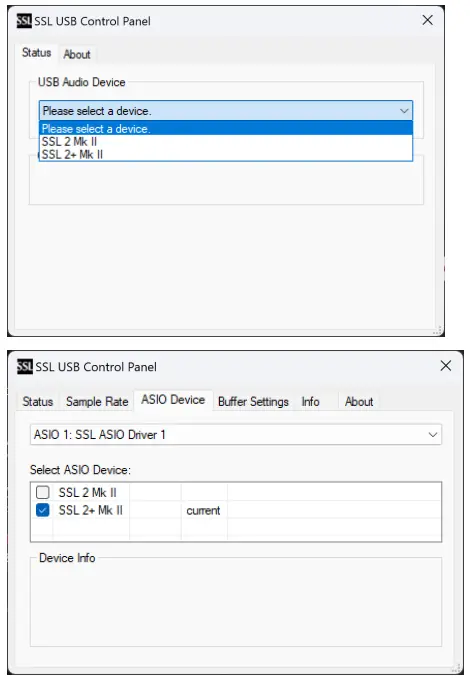
- Acesse o Painel de Controle SSL USB e selecione sua Interface SSL e atribua o Driver ASIO (1-4)
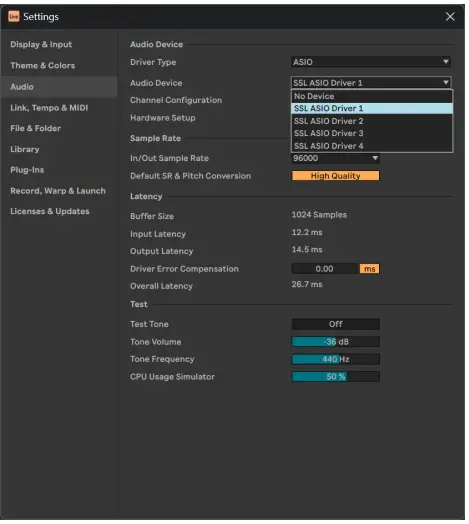
- Vá até o painel de preferências de áudio do seu DAW e selecione o driver ASIO correto para a interface que você está usando.
- O driver SSL USB ASIO/WDM suporta múltiplas instâncias ASIO. Isso significa que você pode ter múltiplos aplicativos ASIO trabalhando com múltiplos dispositivos SSL USB. Por ex.ample, SSL 2 MKII trabalhando com Pro Tools e SSL 12 trabalhando com Ableton Live.
- Isso significa que o driver pode ser usado em um ambiente multicliente.
- Mesmo que você não planeje usar vários dispositivos ASIO, houve algumas mudanças na forma como o driver é apresentado ao DAW e, portanto, você precisa seguir as etapas abaixo para que seu dispositivo de áudio USB SSL funcione com seu DAW: você precisa vincular seu dispositivo SSL desejado a uma das 4 instâncias do driver ASIO no painel de controle e, em seguida, escolher o mesmo driver (SSL ASIO Driver X) em seu DAW.
- Para mais informações sobre este processo, visite o Página de configuração do driver ASIO do Windows SSL.
Não consigo ouvir nada
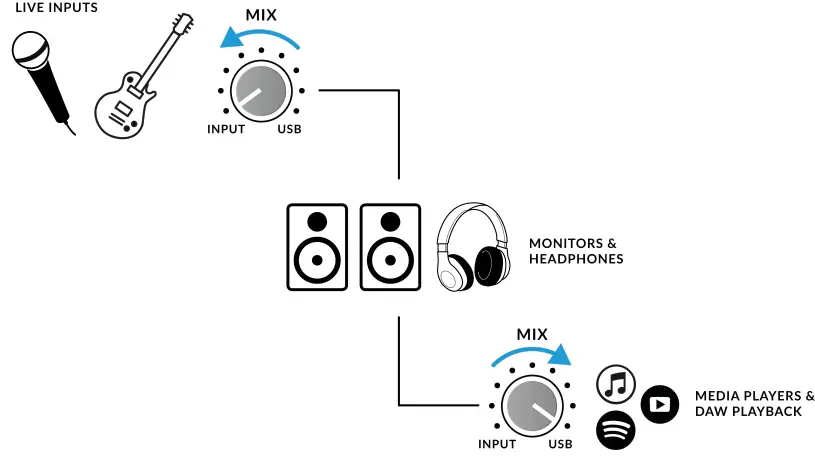
- Se você seguiu os passos do Quick-Start, mas ainda não está ouvindo nenhuma reprodução do seu media player ou DAW, verifique a posição do controle MIX. Na posição mais à esquerda, você ouvirá apenas as entradas que conectou.
- Na posição mais à direita, você ouvirá a reprodução USB do seu media player/DAW.
- No seu DAW, certifique-se de que 'SSL 2+ MKII' esteja selecionado como seu dispositivo de áudio nas preferências de áudio ou nas configurações do mecanismo de reprodução. Não sabe como? Veja abaixo…
Selecionando SSL 2+ MKII como dispositivo de áudio do seu DAW
- Se você seguiu a seção Início rápido/Instalação, então você está pronto para abrir seu DAW favorito e começar a criar. Você pode usar qualquer DAW que suporte Core Audio no Mac ou ASIO/WDM no Windows.
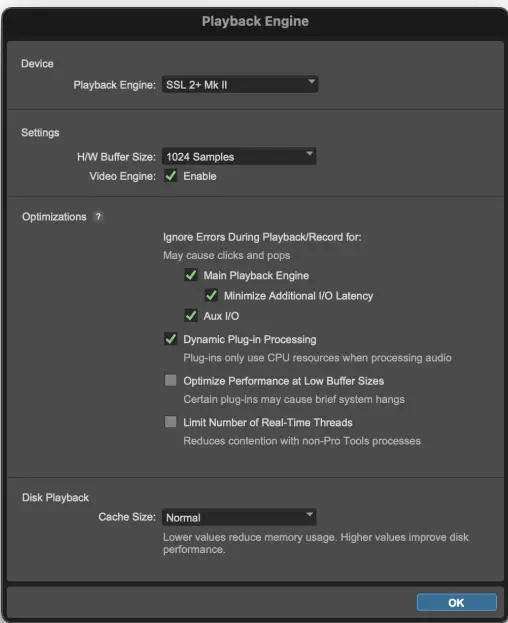
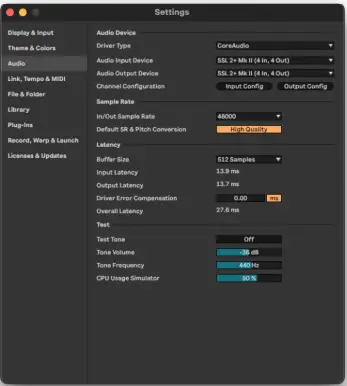
- Não importa qual DAW você esteja usando, você precisa garantir que SSL 2+ MKII esteja selecionado como seu dispositivo de áudio nas preferências de áudio/configurações de reprodução. Abaixo estão examparquivos no Pro Tools e Ableton Live Lite.
- Se não tiver certeza, consulte o Guia do Usuário do seu DAW para ver onde essas opções podem ser encontradas.
Configuração do Pro Tools
- Abra o Pro Tools, vá até o menu 'Setup' e escolha 'Playback Engine…'. Certifique-se de que SSL 2+ MKII esteja selecionado como 'Playback Engine' e que 'Default Output' seja Output 1-2, porque essas são as saídas que serão conectadas aos seus monitores.
- Observação: No Windows, certifique-se de que o 'Mecanismo de reprodução' esteja definido como 'SSL 2+ MKII ASIO' para obter o melhor desempenho possível.
Configuração do Ableton Live Lite
- Abra o Live Lite e localize o painel 'Preferences'. Certifique-se de que SSL 2+ MKII esteja selecionado como 'Audio Input Device' e 'Audio Output Device', conforme mostrado abaixo.
- Observação: No Windows, certifique-se de que o Tipo de driver esteja definido como 'ASIO' para obter o melhor desempenho possível.
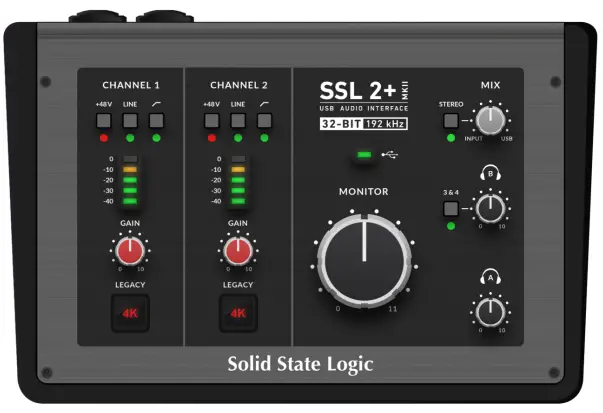
Controles do painel frontal
Canais de Entrada
- Esta seção descreve os controles do Canal 1. Os controles do Canal 2 são os mesmos.
+48V
- Este switch habilita a alimentação phantom no conector combo XLR, que será enviada pelo cabo do microfone XLR para o microfone. A alimentação phantom é necessária ao usar microfones Condenser ou Active Ribbon.
- ESTEJA ATENTO! Microfones de fita dinâmicos e passivos NÃO requerem alimentação fantasma para operar e podem danificar alguns microfones se forem acionados incorretamente.
LINHA
- Este switch altera a fonte da entrada do canal para ser da entrada de linha balanceada. Conecte fontes de nível de linha (como teclados e módulos de sintetizador) usando um cabo TRS Jack em uma entrada no painel traseiro.
- A entrada LINE ignora o pré-amp seção, tornando-o ideal para conectar a saída de um pré externoamp se você desejar. Ao operar no modo LINE, o controle GAIN fornece até 27 dB de ganho limpo.
FILTRO HI-PASS
- Esta chave aciona o filtro passa-alta com uma frequência de corte de 75 Hz com uma inclinação de 18 dB/oitava.
- Isto é ideal para remover frequências baixas indesejadas de um sinal de entrada e limpar ruídos desnecessários. Isto é adequado para fontes como vocais ou guitarras.
MEDIÇÃO DE LED
- 5 LEDs mostram o nível em que seu sinal está sendo gravado no computador. É uma boa prática apontar para a marca '-20' (o terceiro ponto verde do medidor) durante a gravação.
- Ocasionalmente, entrar em '-10' é bom. Se o seu sinal estiver atingindo '0' (LED vermelho superior), isso significa que ele está cortando, então você precisará diminuir o controle GAIN ou a saída do seu instrumento. As marcações da escala estão em dBFS.
GANHO
- Este controle ajusta o pré-amp ganho aplicado ao seu microfone, fonte de nível de linha ou instrumento. Ajuste este controle para que sua fonte acenda todos os 3 LEDs verdes na maior parte do tempo enquanto você estiver cantando/tocando seu instrumento.
- Isso lhe dará um nível de gravação saudável no computador. Observe que, no modo LINE, o intervalo de ganho é deliberadamente reduzido para 27 dB (em vez de 64 dB para Mic/Instrumento), para fornecer um intervalo de ganho mais apropriado para fontes de nível de linha.
LEGACY 4K - EFEITO DE MELHORAMENTO ANALÓGICO
- Ativar esse switch permite que você adicione um pouco de "mágica" analógica extra à sua entrada quando precisar. Ele injeta uma combinação de EQ-boost de alta frequência, junto com alguma distorção harmônica finamente ajustada para ajudar a melhorar os sons.
- Achamos que é particularmente agradável em fontes como vocais e violão.
- Esse efeito de aprimoramento é criado completamente no domínio analógico e é inspirado no tipo de característica extra que o lendário console SSL série 4000 (frequentemente chamado de "4K") poderia adicionar a uma gravação.
- O 4K era famoso por muitas coisas, incluindo um EQ distinto 'avançado', mas com som musical, bem como sua capacidade de transmitir um certo 'mojo' analógico. Você descobrirá que a maioria das fontes se torna mais emocionante quando o interruptor 4K é acionado!
- 4K' é a abreviação dada a qualquer console SSL série 4000. Os consoles da série 4000 foram fabricados entre 1978 e 2003 e são amplamente considerados como um dos consoles de mixagem de grande formato mais icônicos da história, devido ao seu som, flexibilidade e recursos de automação abrangentes. Muitos consoles 4K ainda estão em uso hoje pelos principais engenheiros de mixagem do mundo.
Seção de Monitoramento
- Esta seção descreve os controles encontrados na seção de monitoramento. Esses controles afetam o que você ouve pelos alto-falantes do monitor e pela saída de fone de ouvido.
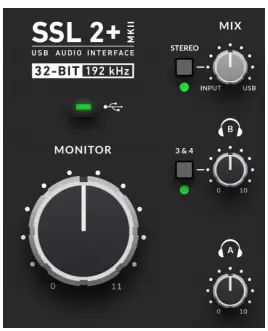
MIX (Controle superior direito)
- Esse controle afeta diretamente o que você ouve saindo de seus monitores e fones de ouvido. Quando o controle estiver definido para a posição mais à esquerda rotulada INPUT, você ouvirá apenas as fontes que conectou diretamente ao Canal 1 e ao Canal 2, sem latência.
- Se você estiver gravando uma fonte de entrada estéreo (por exemplo, um teclado estéreo ou sintetizador) usando os Canais 1 e 2, pressione a chave STEREO para ouvir em estéreo. Se você estiver gravando usando apenas um canal (por exemplo, uma gravação de voz), certifique-se de que STEREO não esteja pressionado, caso contrário, você ouvirá o vocal em um ouvido!
- Quando o controle MIX estiver definido na posição mais à direita, rotulada USB, você ouvirá apenas a saída de áudio do fluxo USB do seu computador, por exemplo, música reproduzida no seu media player (por exemplo, iTunes/Spotify/Windows Media Player) ou as saídas das suas faixas DAW (Pro Tools, Live, etc.).
- Posicionar o controle em qualquer lugar entre INPUT e USB lhe dará uma mistura variável das duas opções. Isso pode ser útil quando você precisa gravar sem latência audível.
- Por favor, consulte o How-To / Application Examples para obter mais informações sobre como usar esse recurso.
LED USB VERDE
- Acende em verde sólido para indicar que a unidade está recebendo alimentação via USB com sucesso.
Nível MONITOR (Controle Preto Grande)
- Este controle afeta diretamente o nível enviado das SAÍDAS 1 (Esquerda) e 2 (Direita) para seus monitores. Gire o botão para aumentar o volume. Observe que o NÍVEL DO MONITOR vai para 11 porque é um mais alto…
SAÍDAS DE FONE DE OUVIDO
- PHONES A e B permitem que dois conjuntos de fones de ouvido sejam conectados, ambos podem ser configurados para permitir mixagens independentes para artistas e engenheiros. Seus níveis de saída são definidos pelos controles PHONES A e PHONES B no painel frontal.
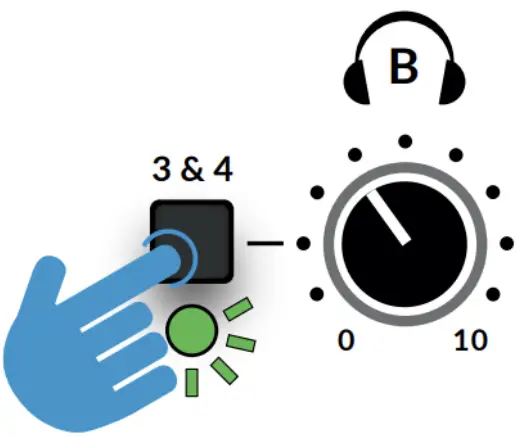
Botão 3 e 4
- Ao lado do controle Headphones B, há um botão rotulado como 3&4. Quando desmarcado, o Headphones B receberá a mesma mixagem que o Headphones A (SAÍDAS DAW 1-2).
- Ativar o botão 3&4 em vez disso origina os fones de ouvido B das saídas 3-4 do DAW, permitindo a criação de uma mixagem independente (talvez para o artista). Você usaria envios auxiliares no DAW roteados para as saídas 3-4 para criar essa mixagem independente.
- Por padrão, a saída dos fones de ouvido B com 3 e 4 ativados não respeitará o controle MIX, por exemplo, apenas as saídas DAW 3 e 4 são enviadas para os fones de ouvido B. Pressionar e segurar 3 e 4 até que o LED comece a piscar permitirá que os fones de ouvido B respeitem o controle MIX, permitindo que o artista se beneficie de uma mistura de sinais de entrada de baixa latência (entradas 1 e 2), juntamente com uma mistura de fones de ouvido personalizada (3 e 4). Você pode alternar entre os dois modos sempre que quiser.
Conexões do painel frontal
- Esta seção descreve as Conexões Jack de 1/4″ encontradas na parte frontal da Interface. Essas conexões permitem entradas diretas de instrumentos e saídas de fones de ouvido.
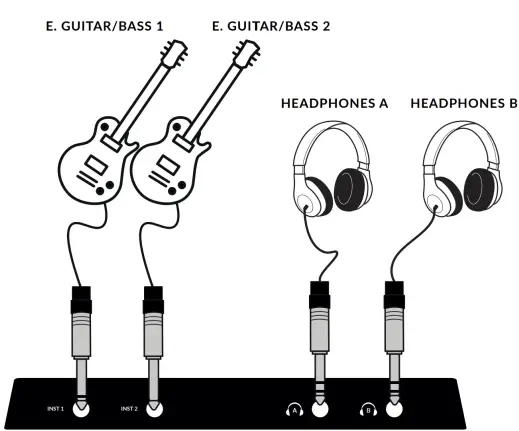
INST 1 e 2: Conectores de entrada de 1/4″
- 2 x conectores de entrada Hi-Z (DI) 1/4″ para conectar fontes de instrumento, como guitarra elétrica ou baixo. Conectar no conector INST selecionará automaticamente, substituindo a seleção Mic/Line no canal.
PHONES A e B: Conectores de saída de 1/4″
- 2 saídas de fones de ouvido independentes, com controles de nível individuais e capacidade para PHONES B fornecerem saídas 1-2 ou 3-4.
Conexões do painel traseiro
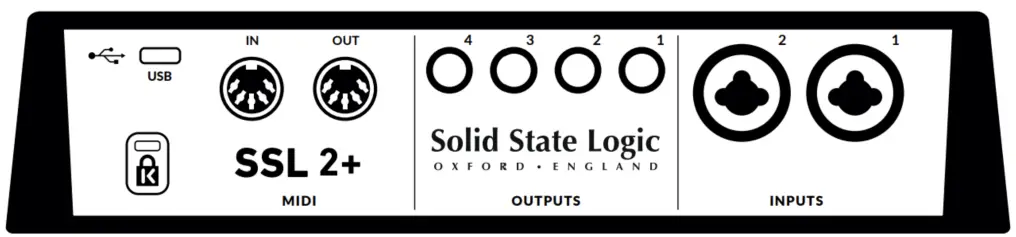
ENTRADAS 1 e 2: Combo XLR / 1/4″ Soquetes de entrada Jack
- É aqui que você conecta suas fontes de entrada de microfone/linha (microfones, teclados, etc.) à unidade. Uma vez conectadas, suas entradas são controladas usando os controles do Canal 1 e Canal 2 do painel frontal, respectivamente.
- O combo XLR / 1/4″ Jack socket contém um XLR e um 1/4″ Jack em um conector (o Jack socket é o furo no meio). Se você estiver conectando um microfone, então use um cabo XLR.
- Se você quiser conectar uma entrada de nível de linha, como um teclado/sintetizador, use um cabo Jack (conectores TS ou TRS).
- Para conectar um instrumento diretamente (baixo/guitarra), use as conexões de entrada INST 1 e 2 na parte frontal (não o conector Combo XLR/Jack na parte traseira), que aplicam automaticamente uma impedância de instrumento apropriada (1 MΩ).
- Observe que a entrada de nível de linha só pode ser acessada por meio do soquete Combo jack do painel traseiro, não do XLR). Se você tiver um dispositivo de nível de linha que emita em XLR, use um adaptador XLR para jack.
SAÍDAS DE LINHA BALANCEADAS 1 – 4: Soquetes de saída TRS Jack de 1/4″
- As saídas 1 e 2 devem ser usadas principalmente para seus monitores principais e o volume físico é controlado pelo botão do monitor na parte frontal da interface.
- As saídas 3 e 4 podem ser usadas para tarefas diversas, como alimentar mixers de fones de ouvido externos/amps ou enviar sinais para unidades de efeitos externos.
- Todas as saídas também são acopladas em CC e capazes de enviar sinais de +/-5 V para permitir o controle de CV para sintetizadores semi e semimodulares, Eurorack e efeitos externos habilitados para CV.
- Observe: Mais informações estão disponíveis na seção Controle de CV via Ableton® Live CV Tools neste Guia do Usuário.
- Ao usar as saídas 1-2 para saída CV, lembre-se de que o botão de controle do monitor ainda está afetando o sinal. Pode ser necessária alguma experimentação para encontrar o melhor nível para sua unidade de sintetizador/FX controlada por CV conectada.
Porta USB 2.0: Conector tipo 'C'
- Conecte-o a uma porta USB em seu computador, usando um dos dois cabos fornecidos na caixa.
Entrada e saída MIDI
O MIDI (DIN) IN & OUT permite que o SSL 2+ MKII seja usado como uma interface MIDI. O MIDI IN receberá sinais MIDI de teclados ou controladores e o MIDI OUT permite que informações MIDI sejam enviadas para acionar sintetizadores, baterias eletrônicas ou qualquer equipamento controlável por MIDI que você tenha disponível.
Slot de segurança Kensington
- O slot K pode ser usado com uma trava Kensington para proteger seu SSL 2+ MK II.
Como fazer/exemplo de aplicaçãoampos
Conexões acabadasview
- O diagrama abaixo ilustra onde os vários elementos do seu estúdio se conectam ao SSL 2+ MKII no painel traseiro.
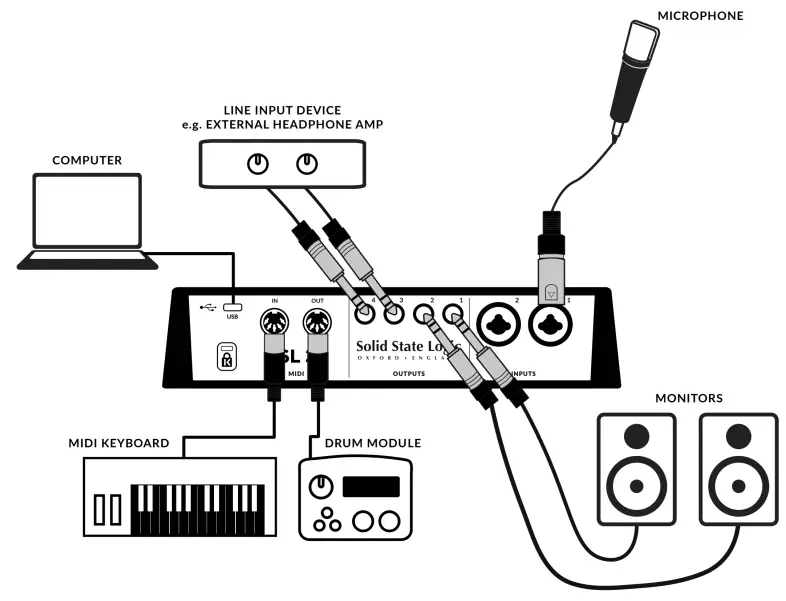
Este diagrama mostra o seguinte:
- Um microfone conectado à ENTRADA 1, usando um cabo XLR
- Uma guitarra elétrica/baixo conectado ao INST 2, usando um cabo TS
- Alto-falantes do monitor conectados à SAÍDA 1 (esquerda) e à SAÍDA 2 (direita), usando cabos de entrada TRS (cabos balanceados)
- Um dispositivo de entrada de linha externo sendo conectado às SAÍDAS 3 e 4
- Um teclado habilitado para MIDI conectado à entrada MIDI
- Uma máquina de bateria habilitada para MIDI conectada à saída MIDI
- Um computador conectado à porta USB 2.0, tipo 'C' usando um dos cabos fornecidos
- Um par de fones de ouvido conectados aos FONES DE OUVIDO A e B
Selecionando sua entrada e definindo os níveis
Microfones de fita dinâmicos e passivos
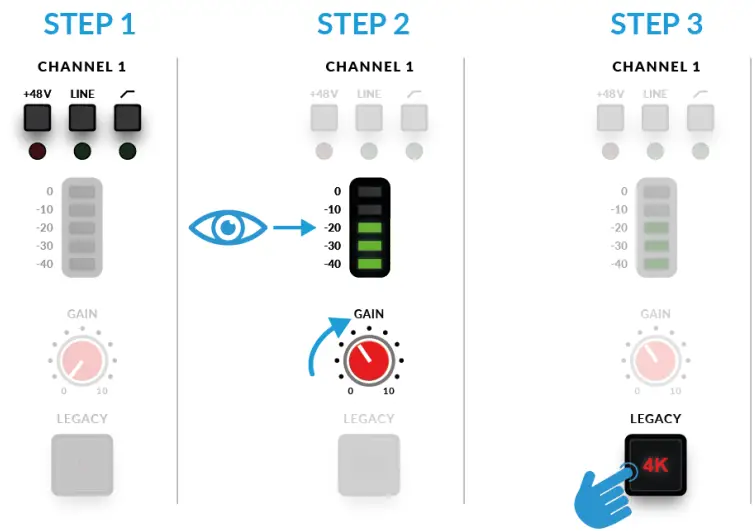
Conecte seu microfone em INPUT 1 ou INPUT 2 no painel traseiro usando um cabo XLR.
- No painel frontal, certifique-se de que nem +48V nem LINE estejam pressionados.
- Ao cantar ou tocar seu instrumento que foi mixado, aumente o controle GAIN até que você obtenha consistentemente 3 luzes verdes no medidor.
- Isso representa um nível de sinal saudável. Não tem problema acender o LED âmbar (-10) ocasionalmente, mas certifique-se de não atingir o LED vermelho superior. Se fizer isso, você precisará diminuir o controle GAIN novamente para parar o clipping.
- Ative o interruptor do filtro passa-altas para remover ruídos subsônicos indesejados, se necessário.
- Pressione o botão LEGACY 4K para adicionar alguns caracteres analógicos extras à sua entrada, se necessário.
Microfones Condensadores e de Fita Ativos
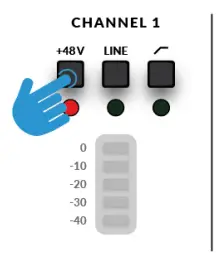
- Microfones Condensadores e Fita Ativa requerem alimentação fantasma (+48 V) para funcionar. Se estiver usando um microfone condensador ou Fita Ativa, você precisará acionar o interruptor +48 V. LINE deve permanecer despressionado.
- Você notará que os LEDs vermelhos superiores piscam enquanto a alimentação phantom é aplicada. O áudio será silenciado por alguns segundos. Depois que a alimentação phantom for ativada, prossiga com as etapas 2 e 3 como antes.
Teclados e outras fontes de nível de linha
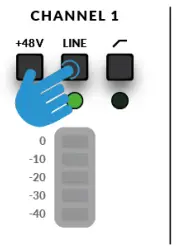
- Conecte sua fonte de nível de linha/teclado em INPUT 1 ou INPUT 2 no painel traseiro usando um cabo jack.
- Siga os passos 2, 3 e 4 na página anterior para definir seus níveis de gravação.
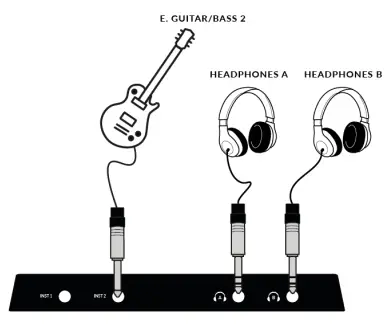
Guitarras e baixos elétricos (fontes de alta impedância)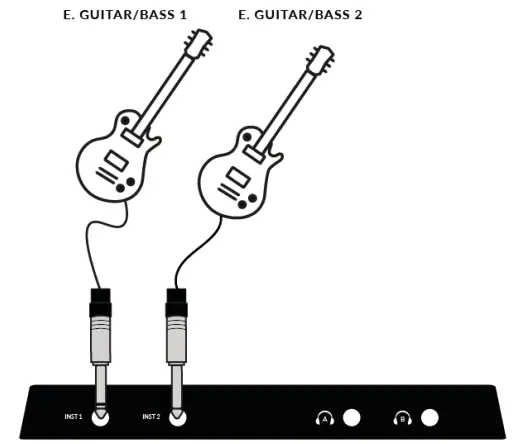
- Conecte sua guitarra/baixo no INST 1 ou INST 2 no painel frontal inferior usando um cabo jack.
- Siga as etapas 2 e 3 na página anterior para definir seus níveis de gravação.
Monitorando suas entradas
Depois de selecionar a fonte de entrada correta e receber 3 LEDs verdes saudáveis de sinal, você estará pronto para monitorar sua fonte de entrada.
- Primeiro, certifique-se de que o controle MIX esteja girado em direção ao lado rotulado INPUT.
- Em segundo lugar, aumente o controle PHONES para ouvir em fones de ouvido. Se quiser ouvir pelos alto-falantes do monitor, aumente o controle MONITOR LEVEL.
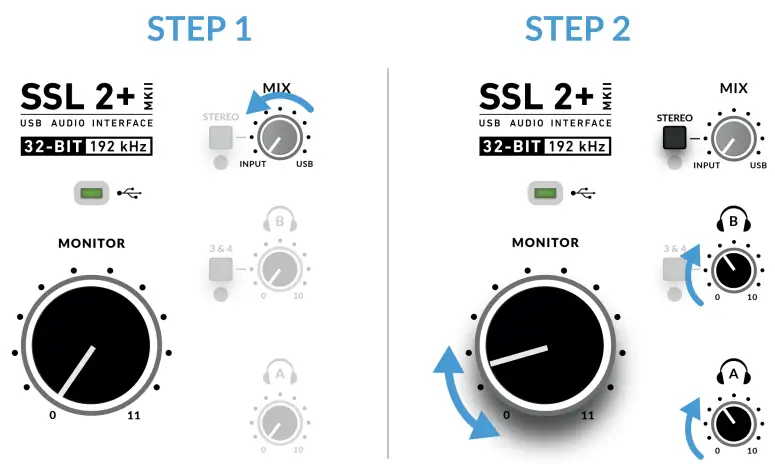
- CUIDADO! Se você estiver usando um microfone e monitorando a ENTRADA, tenha cuidado ao aumentar o controle MONITOR LEVEL porque isso pode causar um loop de feedback se o microfone estiver perto dos seus alto-falantes.
- Mantenha o controle do monitor em um nível baixo ou monitore por meio de fones de ouvido.
Monitorando sua DAW
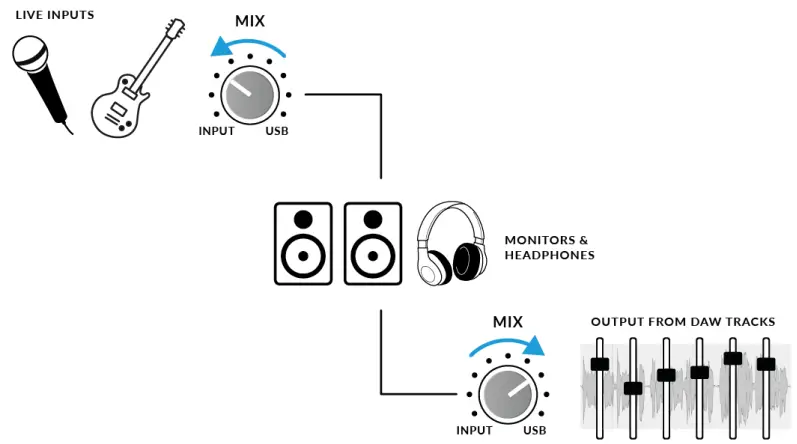
Se você deseja misturar a reprodução do seu DAW com sua entrada para monitoramento de baixa latência, você pode usar o controle Mix para misturar o sinal de entrada e a reprodução do DAW.
- Primeiro, certifique-se de que o canal DAW INPUT esteja silenciado para evitar duplicar o sinal nos seus fones de ouvido.
- Em segundo lugar, gire o controle MIX para ouvir o equilíbrio dos sinais, encontrando um nível adequado para cada um para níveis confortáveis.
Quando usar a chave STEREO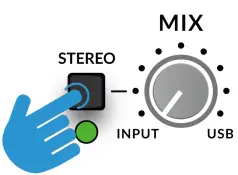
Se você estiver gravando uma única fonte (um único microfone em um canal) ou duas fontes independentes (como um microfone no primeiro canal e uma guitarra no segundo canal), deixe o interruptor STEREO despressionado, para que você ouça as fontes no meio da imagem estéreo. No entanto, quando você estiver gravando uma fonte estéreo, como os lados esquerdo e direito de um teclado (entrando nos canais 1 e 2, respectivamente), pressionar o interruptor STEREO permitirá que você monitore o teclado em estéreo verdadeiro, com o CANAL 1 sendo enviado para o lado esquerdo e o CANAL 2 sendo enviado para o lado direito.
Usando o botão 3&4
- Acionar o botão 3 e 4 muda a fonte dos fones de ouvido B das saídas 1 e 2 para as saídas 3 e 4 do DAW, permitindo a criação de uma mixagem independente (talvez para o artista).
- Você usaria envios auxiliares no DAW roteados para as saídas 3-4 para criar essa mixagem independente.
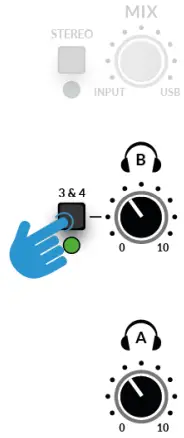
Por padrão, a saída dos fones de ouvido B com 3 e 4 ativados não respeitará o controle MIX, por exemplo, apenas as saídas DAW 3 e 4 são enviadas para os fones de ouvido B. Pressionar e segurar 3 e 4 até que o LED comece a piscar permitirá que os fones de ouvido B respeitem o controle MIX, permitindo que o artista se beneficie de uma mistura de sinais de entrada de baixa latência (entradas 1 e 2), juntamente com uma mistura de fones de ouvido personalizada (3 e 4). Você pode alternar entre os dois modos sempre que quiser.
Configurando seu DAW para gravar
- Agora que você escolheu sua(s) entrada(s), definiu os níveis e pode monitorá-los, é hora de gravar no DAW. A imagem a seguir foi tirada de uma sessão do Pro Tools, mas os mesmos passos se aplicam a qualquer DAW.
- Por favor, consulte o Guia do Usuário do seu DAW para suas operações. Se você ainda não o fez, por favor, certifique-se de que SSL 2+ MKII seja o Dispositivo de Áudio selecionado na configuração de áudio do seu DAW.
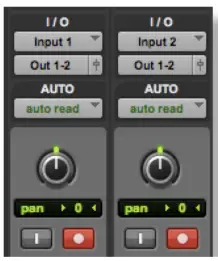
Configurando suas trilhas DAW
- Configure novas faixas de áudio em seus DAWs.
- Defina a entrada apropriada na(s) trilha(s) W do seu DA: Entrada 1 = Canal 1, Entrada 2 = Canal 2.
- Gravar Arme as faixas que você está gravando.
- Você está pronto para gravar e fazer uma tomada.
Baixa latência – Usando o controle de mixagem
O que é latência na gravação de som?
- Latência é o tempo que um sinal leva para passar por um sistema e depois ser reproduzido novamente.
- No caso de gravação, a latência pode causar problemas significativos ao artista, pois faz com que ele ouça uma versão ligeiramente atrasada de sua voz ou instrumento, algum tempo depois de tocar ou cantar uma nota, o que pode ser muito desagradável ao tentar gravar.
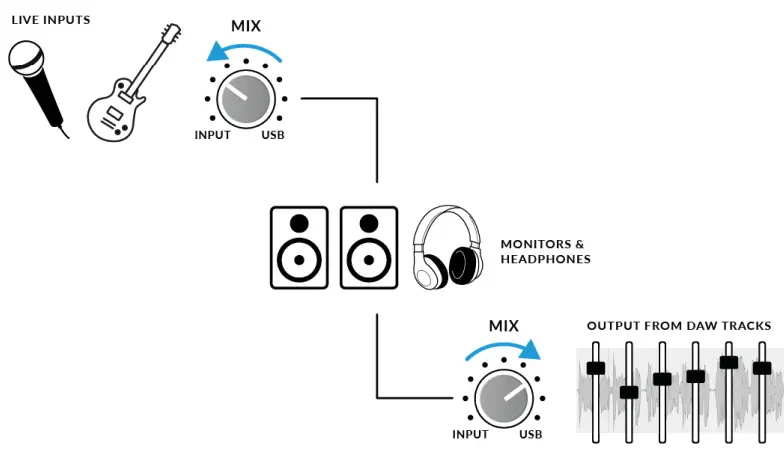
- O principal objetivo do controle MIX é fornecer uma maneira de ouvir suas entradas antes que elas passem para o computador, com o que descrevemos como "baixa latência".
- Na verdade, ele é tão baixo (menos de 1 ms) que você não ouvirá nenhuma latência perceptível ao tocar seu instrumento ou cantar no microfone.
Como usar o controle de mixagem ao gravar e reproduzir
- Muitas vezes, ao gravar, você precisará de uma maneira de equilibrar a entrada (microfone/instrumento) com as faixas reproduzidas da sessão DAW.
- Use o controle MIX para equilibrar a quantidade de entrada "ao vivo" que você está ouvindo com baixa latência nos monitores/fones de ouvido, em relação à quantidade de faixas do DAW que você tem que tocar.
- Definir isso corretamente ajudará a permitir que você ou o artista produzam uma boa tomada. Para simplificar, gire o botão para a esquerda para ouvir 'more me' e para a direita para 'more backing track'.
Ouvindo Dupla?
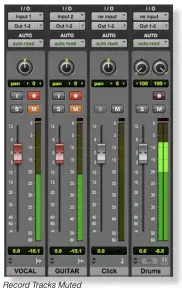
- Ao usar o MIX para monitorar a entrada ao vivo, você precisará silenciar as faixas do DAW nas quais está gravando, para não ouvir o sinal duas vezes.
- Quando você quiser ouvir o que acabou de gravar, precisará ativar o som da faixa em que gravou para ouvir sua tomada.
Tamanho do Buffer DAW
- De vez em quando, você pode precisar alterar a configuração do Buffer Size em seu DAW. Buffer Size é a quantidade de samples armazenados/bufferizados, antes de serem processados. Quanto maior o Buffer Size, mais tempo o DAW tem para processar o áudio de entrada, quanto menor o Buffer Size, menos tempo o DAW tem para processar o áudio de entrada.
- De um modo geral, tamanhos de buffer mais altos (256 samples e acima) são preferíveis quando você está trabalhando em uma música por algum tempo e construiu várias trilhas, geralmente com plug-ins de processamento nelas. Você saberá quando precisa aumentar o tamanho do buffer porque seu DAW começará a produzir mensagens de erro de reprodução e não conseguirá reproduzir, ou reproduzirá áudio com estalos e cliques inesperados.
- Tamanhos de buffer mais baixos (16, 32 e 64 samples) são preferíveis quando você quer gravar e monitorar áudio processado de volta do DAW com a menor latência possível. Por exemplo, você quer conectar uma guitarra elétrica diretamente no seu SSL 2+ MKII, colocá-la em um conector de guitarra amp plugin simulador (como o Native Instruments Guitar Rig Player) e então monitore o som "afetado" enquanto grava, em vez de apenas ouvir o sinal de entrada "seco".
Sample Taxa
O que se entende por Sample Taxa?
- Todos os sinais musicais que entram e saem da sua interface de áudio USB SSL 2+ MKII precisam ser convertidos entre analógico e digital. O sampA taxa é uma medida de quantos "instantâneos" são tirados para criar uma "imagem" digital de uma fonte analógica sendo capturada no computador ou desconstruir uma imagem digital de uma faixa de áudio para reproduzir em seus monitores ou fones de ouvido.
- O mais comum sampa taxa que seu DAW usará como padrão é 44.1 kHz, o que significa que o sinal analógico é sampliderou 44,100 vezes por segundo.
- SSL 2 MKII suporta todos os principais samptaxas de le incluindo 44.1 kHz, 48 kHz, 88.2 kHz, 96 kHz, 176.4 kHz e 192 kHz.
Eu preciso mudar o Sample Taxa?
- Os prós e contras de usar s mais altosamptaxas de arquivo estão além do escopo deste Guia do Usuário, mas, em geral, as taxas mais comunsamptaxas de 44.1 kHz e 48 kHz ainda são o que muitas pessoas escolhem para produzir música, então este é o melhor lugar para começar.
- One reason to consider increasing o sampA taxa em que você trabalha (por exemplo, para 96 kHz) é que ela diminuirá a latência geral introduzida pelo seu sistema, o que pode ser útil se você precisar monitorar a guitarra amp plug-ins de simulador ou lotes ou instrumentos virtuais através de sua DAW. No entanto, a compensação de gravar em s maisample taxas é que requer que mais dados sejam gravados no computador, então isso resulta em muito mais espaço no disco rígido sendo ocupado pelo Audio Files do seu projeto.
Como faço para alterar o Sample Taxa?
- Você faz isso em seu DAW. Alguns DAWs permitem que você altere o sample taxa depois de ter criado uma sessão - Ableton Live Lite, por exemplo, permite isso. Alguns exigem que você defina o sample taxa no ponto em que você cria a sessão, como o Pro Tools.
Painel de controle USB SSL (somente Windows)
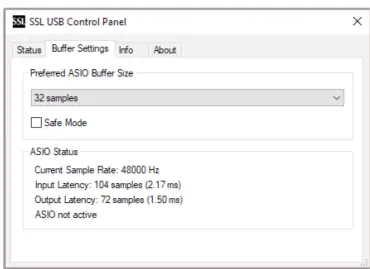
- Se você estiver trabalhando no Windows e tiver instalado o driver de áudio USB necessário para tornar a unidade operacional, você notará que, como parte da instalação, o Painel de Controle USB SSL será instalado no seu computador.
- Este Painel de Controle relatará detalhes como o que Sample Rate e Buffer Size em que seu SSL 2+ MKII está sendo executado. Observe que ambos Sample A taxa e o tamanho do buffer serão controlados pelo seu DAW quando ele for aberto.
Modo de segurança
- Um aspecto que você pode controlar no Painel de Controle USB SSL é a caixa de seleção para Modo Seguro na aba 'Configurações de Buffer'. O Modo Seguro é marcado por padrão, mas pode ser desmarcado. Desmarcar Modo Seguro reduzirá o geral.
- Latência de saída do dispositivo, que pode ser útil se você estiver procurando atingir a menor latência de ida e volta possível em sua gravação. No entanto, desmarcar isso pode causar cliques/estalos de áudio inesperados se seu sistema estiver sob pressão.
Saídas acopladas CC SSL 2+ MKII
- A Interface SSL 2+ MKII permite que o usuário envie um Sinal DC de qualquer saída na interface. Isso permite que o equipamento habilitado para CV receba o sinal para controlar parâmetros.
O que é CV?
- CV é uma abreviatura de “Control Voltage”; um método analógico de controle de sintetizadores, baterias eletrônicas e outros equipamentos similares.
O que são ferramentas de CV?
- Ferramentas de CV é um pacote gratuito de instrumentos habilitados para CV, ferramentas de sincronização e utilitários de modulação que permitem aos usuários integrar perfeitamente o Ableton Live com vários dispositivos no formato Eurorack ou sintetizadores modulares e unidades de efeitos analógicos.
Configurando ferramentas Ableton Live CV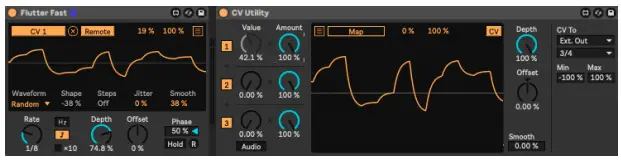
- Abra sua sessão do Ableton Live
- Primeiro configure uma nova trilha de áudio que você usará para enviar o sinal CV.
- Em seguida, insira na trilha de áudio um plug-in CV Utilities do menu do pacote.
- Depois que o CV Utility Plug-In estiver aberto, defina o CV para sua saída designada. Neste exemploample, definimos isso como Saída 3/4 do SSL 2+ MKII.
- Configure uma segunda trilha de áudio com o sinal de entrada do efeito/instrumento e braço de gravação para monitorar a entrada de volta no Ableton Live.
- Agora, usando o botão CV Value no canal CV Control, você pode automatizar o sinal CV enviado do Ableton para sua unidade de instrumento/FX externo.
- Isso pode então ser mapeado para um controlador MIDI para controlar em tempo real, gravar a automação na sua sessão ou, como aqui, atribuir o CV a um LFO.
- Agora você pode gravar o áudio de volta em sua sessão Ableton ou outro DAW que esteja usando para gravar seu áudio de volta em seu sistema.
- Observe que vários plugues CV Utility podem ser configurados ao usar o SSL 2+ MKII, pois CADA SAÍDA FÍSICA pode enviar um sinal CC para o controle CV.
- Portanto, você pode usar até 8 sinais de controle CV a qualquer momento usando o CV Tools e um SSL 2+ MKII
Requisitos para ferramentas de CV
- Live 10 Suite (versão 10.1 ou posterior)
- Live 10 Standard + Max para Live (versão 10.1 ou posterior)
- Uma interface de áudio acoplada a DC (para integração de hardware CV), como o SSL 2+ MKII
- Alguma compreensão de Pacotes Ableton Live
- Alguma compreensão de como usar hardware habilitado para CV com Live
Especificações
Especificações de desempenho de áudio
- A menos que especificado de outra forma, configuração de teste padrão.
- Sample Taxa: 48kHz, Largura de banda: 20 Hz a 20 kHz
- Impedância de saída do dispositivo de medição: 40 Ω (20 Ω desbalanceado) Impedância de entrada do dispositivo de medição: 200 kΩ (100 kΩ desbalanceado) A menos que indicado de outra forma, todos os valores têm uma tolerância de ±0.5dB ou 5%
- Microfone Entradas
- Resposta de frequência: ± 0.1 dB
- Faixa dinâmica (Ponderação A): 116.5 dB
- THD+N (@ 1kHz): -100 dB / < 0.001% a -8 dBFS
- EIN (ponderado A, 150 Ω terminação): -130.5 dBu
- Nível máximo de entrada: +9.7 dBu
- Faixa de ganho: 64 dB
- Impedância de entrada: 1.2 kW
Entradas de linha
- Resposta de frequência: ± 0.05 dB
- Faixa dinâmica (ponderada A): 117 dB
- THD+N (@ 1kHz): -104 dB / < 0.0007 % a -1 dBFS
- Nível máximo de entrada: +24 dBu
- Faixa de ganho: 27 dB
- Impedância de entrada: 14 kW
Entradas de Instrumentos
- Resposta de frequência: ± 0.05 dB
- Faixa dinâmica (ponderada A): 116 dB
- THD+N (@ 1kHz): -99 dB / < 0.001% a -8 dBFS
- Nível máximo de entrada: +15 dBu
- Faixa de ganho: 64 dB
- Impedância de entrada: 1 MOhms
Saídas balanceadas
- Resposta de frequência: ± 0.03 dB
- Faixa dinâmica (Ponderação A): 120 dB
- THD+N (@ 1kHz): -108 dB / < 0.0004%
- Nível máximo de saída: +14.5 dBu
- Impedância de saída: 150 Ω
Saídas de fone de ouvido
- Resposta de frequência: ± 0.05 dB
- Faixa dinâmica: 119.5 dB
- THD+N (@ 1kHz): -106 dB / < 0.0005% a -8 dBFS
- Saída máxima: Nível +13dBu
- Impedância de saída: <1 Ω
Áudio digital
- Suportado Sample Tarifas: 44.1 kHz, 48 kHz, 88.2 kHz, 96 kHz, 176.4 kHz, 192 kHz Fonte de relógio USB 2.0 interno
- Mixagem de monitor de baixa latência Entrada para saída: < 1ms
- Latência de ida e volta a 96 kHz: Windows 10, Reaper: < 3.65 ms (Modo de segurança desativado) Mac OS, Reaper: < 5.8 ms
Especificações físicas
- Entradas analógicas 1&2
- Conectores XLR: “Combo' para Microfone/Linha/Instrumento no painel traseiro
- Controle de ganho de entrada: Via painel frontal
- Comutação de microfone/linha: Através dos interruptores do painel frontal
- Troca de instrumentos: Automático ao conectar o jack
- Poder fantasma: Através dos interruptores do painel frontal
- Aprimoramento analógico 4K legado: Através dos interruptores do painel frontal
Saídas Analógicas
- Conectores: Conectores TRS de 1/4″ (6.35 mm): no painel traseiro
- Saída de fone de ouvido estéreo Conector TRS de 1/4″ (6.35 mm): no painel traseiro
- Monitor Saídas L/R Controle de nível: Através do painel frontal
- Entrada de mixagem de monitor – Mistura USB: Através do painel frontal
- Monitor Mix – Entrada estéreo: Através do painel frontal
- Controle de nível de fones de ouvido: Através do painel frontal
Painel traseiro diversos
- USB 1 x USB 2.0, conector tipo 'C' Slot de segurança Kensington 1 x K-Slot
LEDs do painel frontal
- Medição de entrada por canal – 3 x verde, 1 x âmbar, 1 x vermelho
- LEDs de status: +48V vermelho, LINHA verde, HPF verde, ESTÉREO verde, 3&4 verde Melhoria analógica 4K Legacy por canal – 1 x vermelho
- Alimentação USB 1 x verde
Peso e dimensões
- Largura x Profundidade x Altura 234 mm x 159 mm x 70 mm (incluindo alturas dos botões)
- Peso 900 g
- Dimensões da caixa 277 mm x 198 mm x 104 mm
- Peso da caixa 1.22 kg
Solução de problemas e perguntas frequentes
- Perguntas frequentes e contatos de suporte adicionais podem ser encontrados no Solid State Logic Website em: www.solidstatelogic.com/support
Documentos / Recursos
 |
Interfaces de áudio Solid State Logic SSL 2 plus MKII USB-C [pdf] Guia do Usuário 2 MKII, SSL 2 mais MKII Interfaces de áudio USB-C, SSL 2 mais MKII, Interfaces de áudio USB-C, Interfaces de áudio, Interfaces |