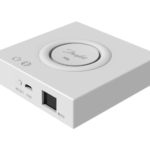
Módulo Spanet V3 SmartLink
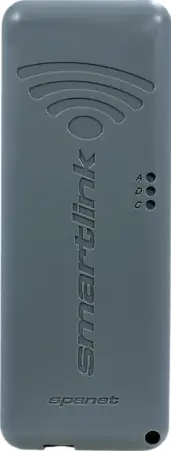
Informações do produto
- Especificações
- Nome do produto: Controlador Wi-Fi SmartLink V3
- Compatibilidade: Somente soquete EXP1
- Intensidade do sinal: Intensidades de sinal mais fortes estão próximas de 0
- Comprimento máximo do cabo de dados: 10 m
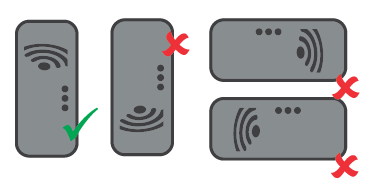
- Proteção da água: O módulo DEVE ser orientado verticalmente com o logotipo WiFi na parte superior
Instruções de uso do produto
- Etapa 1: Posicionamento do módulo Coloque o módulo SmartLink em uma posição com a melhor linha de visão para o roteador. Não conserte o módulo permanentemente até que a configuração do aplicativo seja concluída e a melhor localização do sinal WiFi seja determinada.
- Se o spa estiver em um poço ou sob um deck, coloque o módulo acima do solo, em uma área protegida contra intempéries, com linha de visão para o roteador. Pode ser necessário um cabo de dados mais longo (máximo 10m).
- Observação: Se o soquete EXP1 já estiver preenchido, remova esse cabo do EXP1 e conecte-o ao soquete LOOP dentro do módulo. Certifique-se de que o cabo de dados proveniente do SmartLink se conecte diretamente ao soquete EXP1.
- Etapa 2: Conecte o cabo de dados
- Conecte o cabo de dados do módulo SmartLink ao soquete EXP1 de controle do spa.
- Etapa 3: Baixe e registre-se/faça login no aplicativo
- Baixe o aplicativo Spanet SmartLink na loja de aplicativos de sua preferência. Cadastre-se e/ou faça login no aplicativo.
- Observação: Se você planeja usar o aplicativo em vários dispositivos com diferentes contas Apple/Google, você deve criar uma conta usando a opção Registrar. Para dispositivos adicionais, faça login com o e-mail e senha que você cadastrou.
- NÃO registre outra conta.
- Etapa 4: Adicionar Spa à conta de usuário
- Observação: Um spa só pode ser configurado/acessado em uma conta de usuário, mas vários spas podem ser adicionados à mesma conta de usuário.
- Você precisará da senha WiFi do roteador durante esta etapa.
- Etapa 5: Selecione o modelo SmartLink V3
- Selecione o modelo SmartLink V3 no aplicativo.
- Etapa 6: Procure redes WiFi locais
- Selecione o módulo SV no aplicativo para começar a procurar redes WiFi locais.
- Se o aplicativo for usado apenas em um ou mais dispositivos que compartilham a mesma conta Apple/Google, você pode usar os respectivos botões de login (Fazer login com a Apple/Fazer login com o Google) abaixo.
- Etapa 7: Conecte o spa à rede WiFi
- Selecione a rede WiFi à qual deseja conectar o spa.
- Observação: Se nenhuma rede WiFi for encontrada, mova o módulo para uma posição melhor e use o botão Atualizar no aplicativo para realizar uma nova varredura WiFi para ver se o sinal melhorou. As intensidades de sinal próximas de 0 são mais fortes.
- Etapa 8: Digite a senha da rede WiFi
- Digite a senha da sua rede WiFi no aplicativo.
- Etapa 9: Configuração completa
- Insira um nome para o seu spa no aplicativo e a configuração estará concluída.
- Etapa 10: Corrigir posição do módulo
- Fixe a posição do módulo usando uma junta adesiva ou parafusos dentro do módulo.
- Observação: O Bluetooth é usado para configuração do módulo, portanto permita o acesso quando solicitado pelo aplicativo.
- Para mais informações, visite spanet.com.au/spa-accessories/smartlink.
- Perguntas frequentes
- Q: Posso usar o aplicativo SmartLink em vários dispositivos?
- A: Sim, você pode usar o aplicativo em vários dispositivos. Se os dispositivos usarem contas Apple/Google diferentes, crie uma conta usando a opção Registrar. Para dispositivos adicionais, faça login com o e-mail e senha cadastrados. NÃO registre outra conta.
- Q: Quantos spas podem ser adicionados a uma conta de usuário?
- A: Vários spas podem ser adicionados à mesma conta de usuário.
- Q: O que devo fazer se nenhuma rede WiFi for encontrada durante a configuração?
- A: Realoque o módulo para uma posição melhor e use o botão Atualizar no aplicativo para realizar uma nova varredura WiFi. As intensidades de sinal próximas de 0 são mais fortes.
INSTRUÇÕES DE USO
- Etapa 1: Localize o módulo SmartLink na posição com melhor linha de visão para o roteador
- Observação: Não conserte o módulo permanentemente até que a configuração do aplicativo seja concluída e a melhor localização do sinal WiFi seja determinada

- Se o spa estiver no poço ou sob o convés, coloque o módulo acima do solo em uma área protegida contra intempéries e com linha de visão para o roteador (pode ser necessário um cabo de dados mais longo; máximo de 10 m)

- Observação: O módulo DEVE ser orientado verticalmente para receber intensidade de sinal adequada com o logotipo WiFi na parte superior para manter a proteção contra água
- Observação: Não conserte o módulo permanentemente até que a configuração do aplicativo seja concluída e a melhor localização do sinal WiFi seja determinada
- Etapa 2: Conecte o cabo de dados do módulo SmartLink ao soquete EXP1 de controle do spa
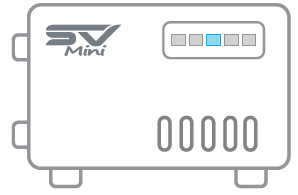

- Observação: Se o soquete EXP1 já estiver preenchido, remova o cabo do EXP1 e conecte-o ao soquete LOOP dentro do módulo. Certifique-se de que o cabo de dados proveniente do SmartLink se conecte diretamente ao soquete EXP1

- Observação: Se o soquete EXP1 já estiver preenchido, remova o cabo do EXP1 e conecte-o ao soquete LOOP dentro do módulo. Certifique-se de que o cabo de dados proveniente do SmartLink se conecte diretamente ao soquete EXP1
- Etapa 3: Baixe o aplicativo Spanet SmartLink

- Etapa 3: Registre-se e/ou faça login no aplicativo
- Observação: Se o aplicativo for usado em vários dispositivos (que usam contas Apple/Google diferentes), você deverá criar uma conta usando a opção Registrar. Para dispositivos adicionais faça login com o e-mail e senha que você cadastrou. NÃO registre outra conta

- Se o aplicativo for usado apenas em um ou mais dispositivos que compartilham a mesma conta Apple/Google, você pode usar os respectivos botões de login abaixo
- Observação: Se o aplicativo for usado em vários dispositivos (que usam contas Apple/Google diferentes), você deverá criar uma conta usando a opção Registrar. Para dispositivos adicionais faça login com o e-mail e senha que você cadastrou. NÃO registre outra conta
- Etapa 4: Adicionar spa à conta do usuário
- Observação: Um spa só pode ser configurado/acessado em uma conta de usuário, porém vários spas podem ser adicionados à mesma conta de usuário
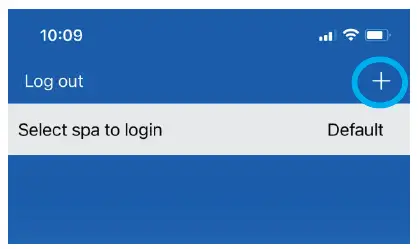
- Você precisará da senha WiFi do roteador com você
- Observação: Um spa só pode ser configurado/acessado em uma conta de usuário, porém vários spas podem ser adicionados à mesma conta de usuário
- Etapa 5: Selecione o modelo SmartLink V3

- Observação: Bluetooth é usado para configuração do módulo, permite acesso
- Etapa 6: Selecione o módulo SV para começar a procurar redes WiFi locais
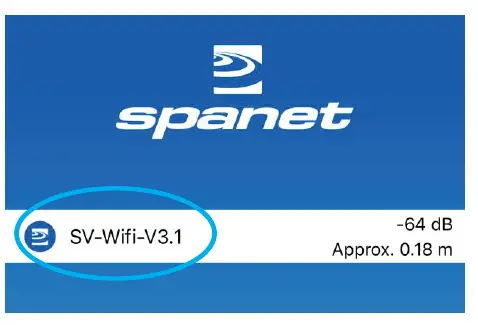
- Etapa 7: Selecione a rede WiFi para conectar o spa

- Observação: Se nenhuma rede WiFi for encontrada, realoque o módulo para uma posição melhor e use o botão de atualização para realizar uma nova varredura WiFi para ver se o sinal melhorou. As intensidades de sinal próximas de 0 são mais fortes.
- Etapa 8: Digite a senha da sua rede WiFi
- Etapa 9: Insira um nome de spa e a configuração estará concluída
- Etapa 10: Fixe a posição do módulo usando gaxeta adesiva ou suportes de parafuso dentro do módulo

- Mais informações: spanet.com.au/spa-accessories/smartlink.
Documentos / Recursos
 |
Módulo Spanet V3 SmartLink [pdf] Guia de instalação Módulo SmartLink V3, V3, Módulo SmartLink, Módulo |