

Guia do usuário do dispositivo de rastreamento SpecFive Trace
Sobreview
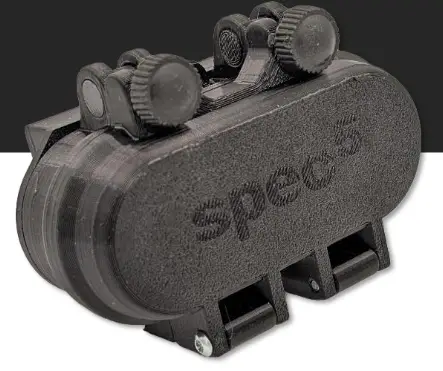
Este guia explica como configurar e usar seu dispositivo SpecFive Trace para rastrear seu cão ou membros da equipe. O dispositivo utiliza GPS e rede mesh para fornecer atualizações de localização em tempo real. O SpecFive Trace pode ser fixado a uma coleira para rastrear um cão ou, usando o suporte Molle, fixado a equipamentos táticos para rastrear uma equipe.
Começando
O que está incluído
- Dispositivo de rastreamento SpecFive Trace
- Cabo de carregamento USB
- Coleira de cachorro ou acessório Molle
- Manual do usuário
Requisitos
- Smartphone ou tablet com o aplicativo Meshtastic instalado
- Acesso ao Wi-Fi para configuração inicial e download de mapas offline
- Opcional: Dispositivos Meshtastic adicionais para expansão de rede
Configurando o Dispositivo
Etapa 1: Carregue o dispositivo
- Afrouxe os 2 parafusos de aperto manual na caixa o suficiente para girá-los 90 graus para longe da caixa. Abra a caixa para expor o rádio e o conector USB-C.
- Use o cabo USB fornecido para carregar totalmente o dispositivo.
- Um LED laranja indica que o dispositivo está carregando. O LED verde acenderá indicando que o dispositivo está funcionando. O LED laranja apagará quando o dispositivo estiver totalmente carregado.
- Pressione e segure o botão USER (mais próximo da dobradiça) por 6 segundos para desligar o dispositivo. O LED verde ficará aceso por alguns segundos enquanto o dispositivo desliga e, em seguida, permanecerá apagado. Se o LED verde estiver piscando, o dispositivo está ligado.

Etapa 2: Instale o aplicativo Meshtastic
- Baixe o aplicativo Meshtastic na Google Play Store ou na Apple App Store.
- Abra o aplicativo e siga as instruções gerais do usuário
Etapa 3: Emparelhe o dispositivo com o aplicativo
- Ligue o dispositivo pressionando o botão RESET. O LED verde acenderá e começará a piscar continuamente.
- Abra o aplicativo Meshtastic

- Selecione seu dispositivo na lista de dispositivos disponíveis. O rastreamento aparecerá como S5TC- #### (os últimos 4 dígitos são aleatórios).

- Digite o PIN do dispositivo quando solicitado, que é definido por padrão como: 123456
- Seu dispositivo agora está pareado com o aplicativo para configuração adicional

Etapa 4: Alterando o nome do dispositivo
- Se você estiver rastreando vários dispositivos, é recomendável alterar o nome padrão do dispositivo para distingui-los facilmente.
- Encontre a guia Configuração/Ajustes de Rádio no seu aplicativo
a. Android: Clique nos 3 pontos verticais no canto superior direito e selecione Configuração de rádio
b. iOS: Selecione a aba Configurações

- Vá para a aba Usuário
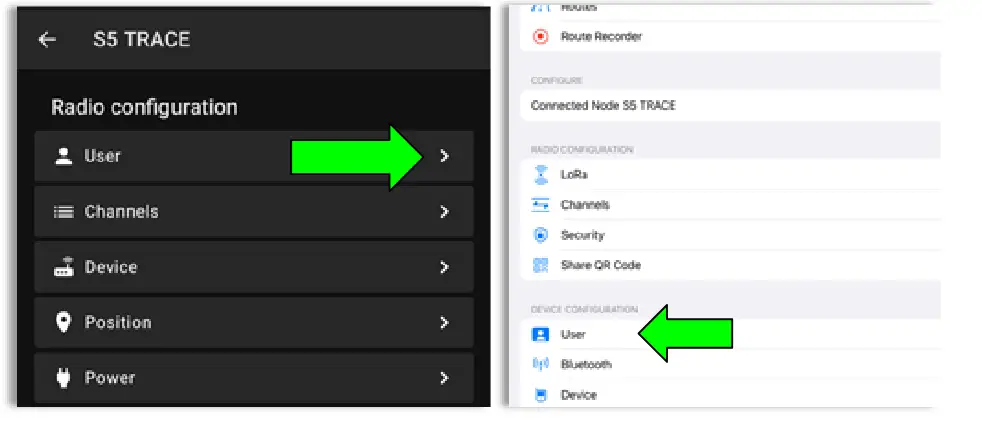
- Atualize o nome longo e curto do seu Trace para o nome do seu cão ou membro da equipe. O nome longo pode ter até 30 caracteres, incluindo emojis. O nome curto pode ter até 4 caracteres, apenas números e letras.

- Depois de atualizar o nome do dispositivo para o nome desejado, clique em Enviar (Android) ou Salvar (iOS) e o dispositivo será reinicializado.
Etapa 5: Crie um canal privado
O SpecFive Trace vem pré-programado para se comunicar no canal público do Meshtastic, "LongFast". Isso significa que qualquer usuário Meshtastic próximo poderá ver a localização do seu Trace. Se você pretende usar o seu Trace em uma rede mesh com outros usuários Meshtastic e deseja compartilhar sua localização, pode manter o canal LongFast padrão.
No entanto, se você preferir uma rede privada, as instruções na próxima seção o guiarão na criação de um canal privado para seu Trace e no compartilhamento de acesso com dispositivos Meshtastic específicos.
- Vá para a aba Configuração de Rádio e selecione Canal.
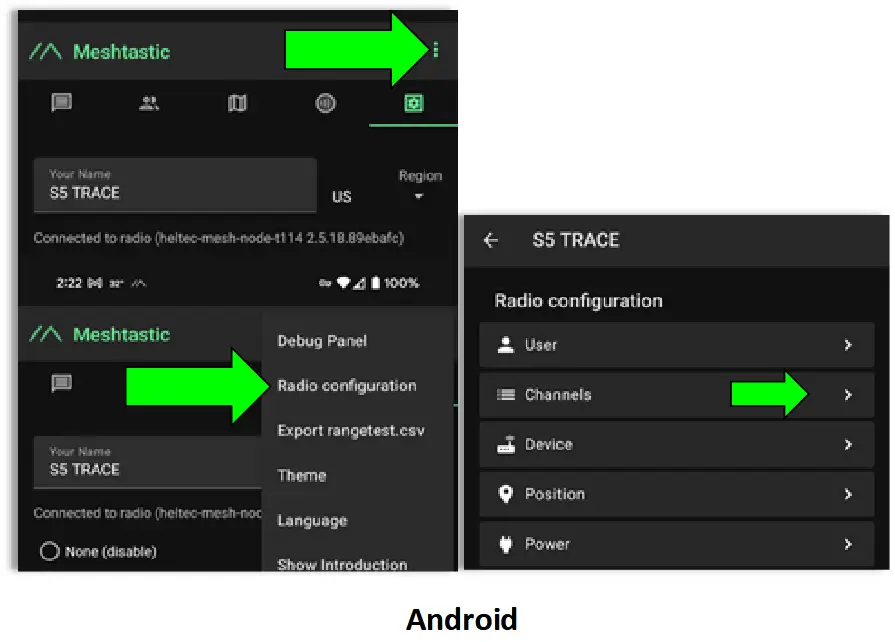
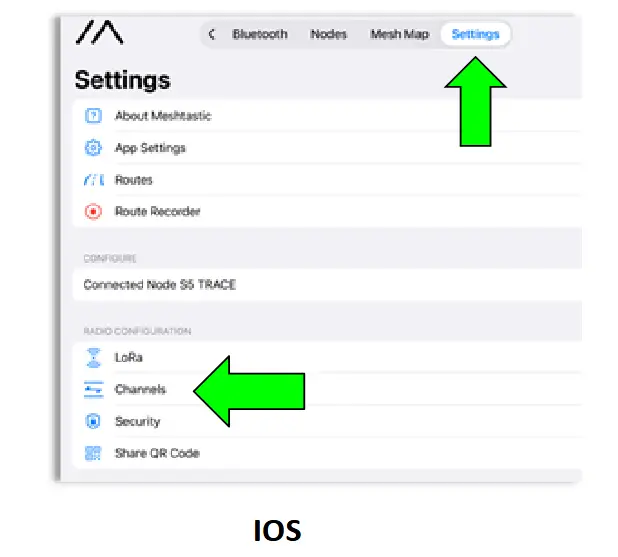
- No Android, exclua o canal público "LongFast". No iOS, você não pode excluir o canal principal, mas pode editá-lo.

- Adicione um novo canal clicando no botão “+”

- Crie o canal personalizado no Android. Edite o canal principal no iOS.
a. Dê ao novo canal o nome que você preferir.
b. Clique no botão Atualizar no PSK para criar uma nova chave pré-compartilhada aleatória.
c. Ative “Posição Ativada” e “Localização Precisa”.
d. Clique em Salvar e depois em Enviar para atualizar o canal no dispositivo. O dispositivo será reiniciado.

Etapa 6: Compartilhando o canal personalizado/privado com seus outros dispositivos
- Acesse a aba "Canais" no aplicativo Meshtastic. Seu telefone precisa estar conectado via Bluetooth ao Trace para compartilhar os canais.
- Selecione seu canal personalizado. O código QR e URL será atualizado quando as seleções forem alteradas.
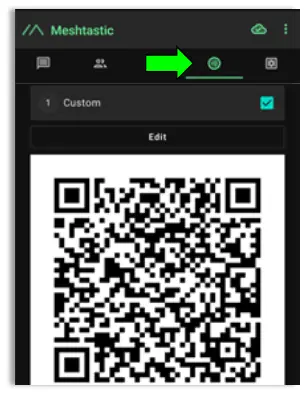
a. Se você estiver adicionando este canal a outro dispositivo usando o mesmo telefone/tablet, você vai querer copiar o URL e salve-o na área de transferência ou em um texto file.
b. Se você estiver compartilhando este canal com um dispositivo conectado a outro telefone ou tablet, basta escanear o código QR usando o aplicativo Meshtastic no segundo telefone/tablet.
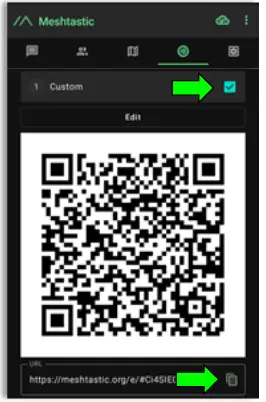
Agora você concluiu a configuração do seu Trace. Siga estas mesmas instruções para vários dispositivos Trace. - Adicione o canal personalizado/privado no seu rádio mesh pessoal. Este será o dispositivo que você manterá consigo enquanto o Trace estiver conectado ao seu cão/animal de estimação.
a. Conecte seu segundo dispositivo ao aplicativo Meshtastic.
b. Na aba Canais do aplicativo você apagará o hiperlink em “URL” e cole o hiperlink que você salvou na etapa anterior.
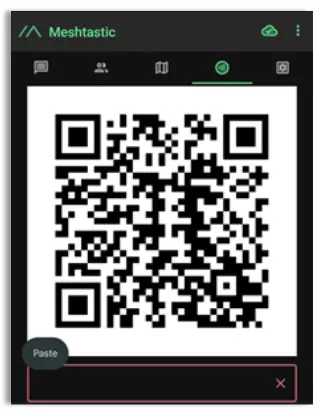
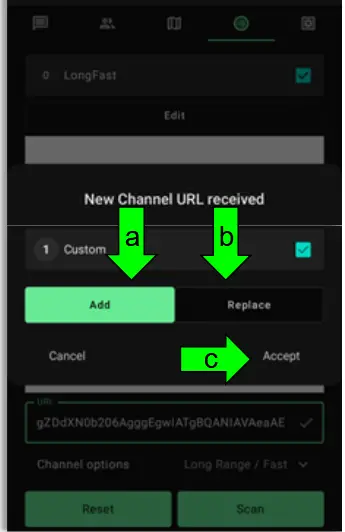
- Aparecerá uma janela com 2 opções
a. Adicionar: Isso adicionará o canal personalizado como um canal secundário no seu dispositivo pessoal. Esta é uma boa opção para quando você deseja manter o canal público "LongFast" no seu dispositivo para se comunicar com outros usuários do Meshtastic.
b. Substituir: Isso substituirá o canal público padrão “Longfast” pelo seu canal personalizado, para que você só possa ver e se comunicar com os dispositivos no seu canal personalizado.
c. Clique em Aceitar para enviar o novo canal para o dispositivo.
Etapa 7: Conecte o dispositivo
- Para rastreamento de cães: Prenda o dispositivo usando o suporte para coleira fornecido. Certifique-se de que o Trace esteja na nuca do seu cão, de modo que a antena interna do GPS fique voltada para o céu para uma recepção ideal do sinal.
- Para rastreamento de equipe: Use o suporte Molle para fixar o dispositivo com segurança ao equipamento tático, com o “S” em “spec5” apontando para cima, de modo que a antena GPS interna fique voltada para o céu para uma recepção de sinal ideal.
Usando os recursos de rastreamento
Baixe mapas para uso offline (Android)
- Abra o aplicativo Meshtastic e navegue até a aba do mapa enquanto estiver conectado ao WIFI ou à sua rede celular.
- Mova seu mapa para localizar a área para a qual você prevê precisar de mapas offline.
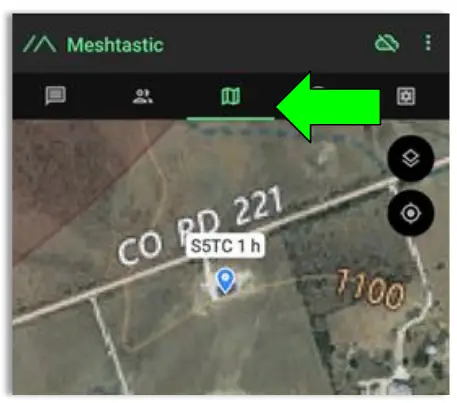
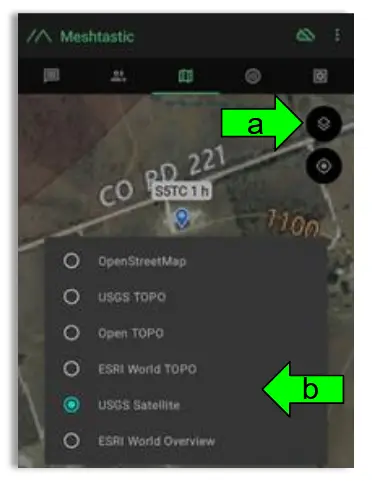
- Selecione o tipo de mapa que deseja usar
a. Clique no botão Opções do mapa
b. Selecione o seu mapa preferido
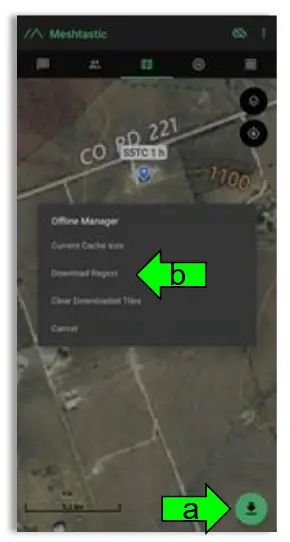
- Baixe o mapa da região
a. Clique no botão de download
b. Clique em "Baixar Região" para baixar a região atual do mapa para a qual o zoom do seu mapa está aplicado. Use o "Tamanho do Cache Atual" para ver quanto espaço de armazenamento seus mapas offline atuais estão usando. "Limpar Blocos Baixados" para remover dados de mapa de regiões que você não está mais usando.
Rastreamento de localização em tempo real
- Abra o aplicativo Meshtastic e conecte-se ao seu dispositivo pessoal.
- Acesse a aba do mapa para ver a localização de todos os dispositivos na sua malha, incluindo o Trace.
- Para ver as localizações presentes e passadas do seu Trace
a. Vá para a lista de nós
b. Selecione seu Trace clicando no nome curto
c. Selecione Mais Detalhes
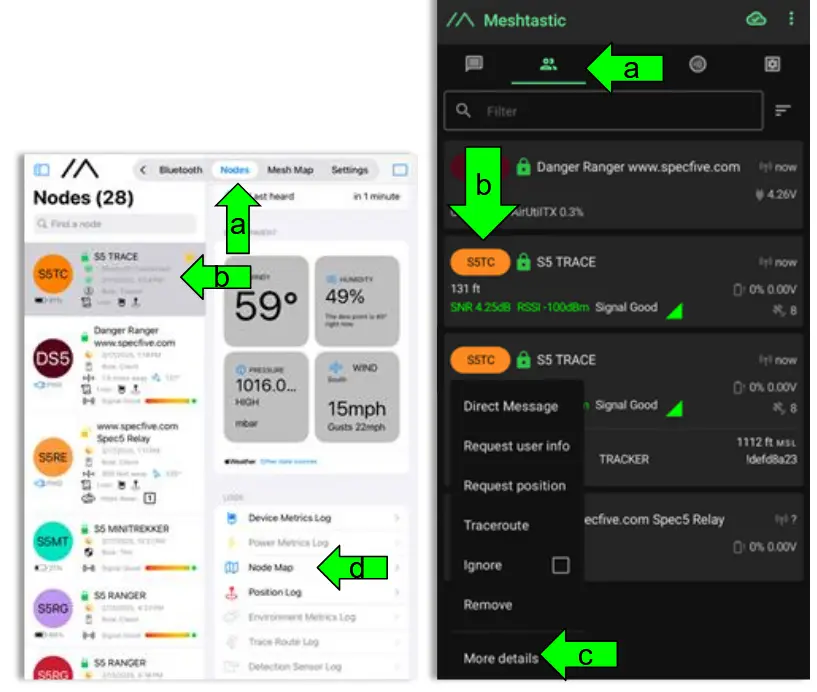
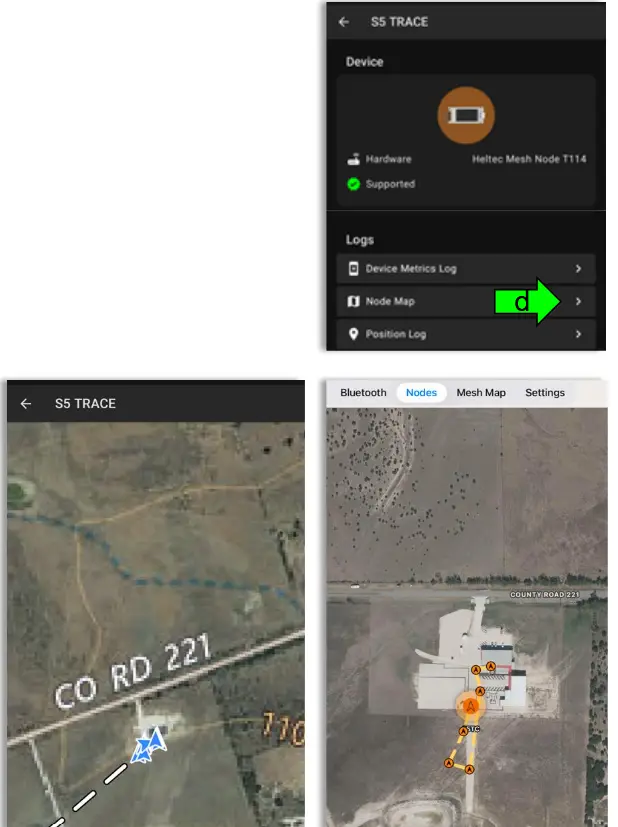
d. Selecione “Mapa de Nó” para view localizações GPS passadas e presentes do seu Trace
Suporte e informações de contato
Caso tenha problemas ou dúvidas, entre em contato conosco em:
• E-mail: general@specfive.com
• Website: www.specfive.com
Com seu dispositivo SpecFive Trace, você pode rastrear seu cão ou membros da equipe com confiança e permanecer conectado, não importa onde suas aventuras o levem!
© 2024, SpecFive LLC Todos os direitos reservados
specfive.com
Documentos / Recursos
 |
Dispositivo de rastreamento SpecFive Trace [pdf] Guia do Usuário Dispositivo de rastreamento de rastreamento, dispositivo de rastreamento, dispositivo |