Sistema de controle de iluminação

PROFISSIONAL
ILUMINAÇÃO EXTERNA
INSTRUÇÕES DE INSTALAÇÃO
INÍCIO RÁPIDO
- Localize e monte o controlador TCS a 100 pés do seu ponto de acesso à rede WiFi.
- Conecte o controlador TCS em uma tomada de serviço de 120 V (nenhum aparelho conectado).
- Conecte baixo voltage luminárias para três zonas de saída TCS até 150W no total.
- Conecte qualquer LED RGBW Smart Lamps aos terminais Smart Zone.
- Localize o protetor de circuito dentro do compartimento de fiação TCS. Certifique-se de que está LIGADO (puxado em sua direção).
- Localize a chave seletora de função TCS - pressione para "ALL ON"
- Certifique-se de que todos os equipamentos de campo estejam ligados e, em seguida, empurre o interruptor para a posição “APP”.
- Baixe o VISTA NUVEM app para o seu dispositivo e siga as instruções na tela.

DETALHE DE CONEXÃO DE TCS E TRANSFORMADOR
- Confirme se o TCS está conectado à fonte de 120 V, se a fonte está energizada e se o disjuntor de saída está ligado.
- Certifique-se de que o LED verde de alimentação de entrada do TCS no painel frontal esteja aceso.
- Com baixo volumetagCom as luminárias desconectadas, teste a saída do TCS colocando a chave basculante “Controle de Função” em ON. Todos os três LEDs de saída verde do TCS devem estar acesos e conectados lamps deve estar ligado.
- O LED WiFi do painel frontal do TCS deve estar verde sólido, indicando uma conexão adequada à sua rede WiFi local. A unidade não funcionará sem uma conexão de rede forte.
- Eu sou euamps pulsando lentamente? Seu TCS pode estar sobrecarregado. No aplicativo, verifique acima do grupo Zona um indicador de SOBRECARGA em VERMELHO. No painel frontal do TCS, um LED âmbar de alimentação de entrada também aparecerá. Se qualquer um dos indicadores desaparecer após definir cada Zona para HI ou abaixo, reduza a carga removendo lamps ou reduzindo seus watts individuaistage.
- Retorne o interruptor para a posição APP para conexão Wi-Fi para controle e operação.
CRIANDO UMA CONTA
- Usando seu smartphone ou dispositivo pad, pesquise e baixe o VISTA NUVEM aplicativo.

- Os usuários iniciantes devem se registrar – siga as etapas para se inscrever e verificar sua nova conta.
- Depois de estabelecer um nome de usuário e uma senha, faça login.
ADICIONANDO UM CONTROLADOR TCS À SUA CONTA
No VISTA NUVEM tela do aplicativo, toque em adiciona um controlador. Adicione o controlador e o link de ajuda também encontrados no menu no canto superior direito da tela. Para adicionar um TCS à sua conta, encontre sua etiqueta de código QR exclusiva (na embalagem e dentro do compartimento de fiação do produto) e digitalize usando seu dispositivo conforme indicado. Se não for possível digitalizar, seu ID de 10 caracteres pode ser digitado diretamente do rótulo QR no aplicativo.
REDE TCS
- Com a alimentação ligada, o LED de alimentação de entrada do painel frontal acenderá. Certifique-se de que a chave oscilante “ON/OFF/APP” fornecida esteja na posição “app”.
- Para novas instalações, o indicador LED “WiFi” (centro do painel frontal) piscará em vermelho lentamente. Continue com o seguinte:
Método um (automático):
- Toque em "adicionar controlador" no aplicativo e siga as instruções na tela.
Método dois (em casos raros, a conexão manual abaixo pode ser necessária):
- Encontre o botão marcado como "interruptor de conexão WiFi". Usando uma caneta ou objeto pontiagudo semelhante, pressione e segure por 5 segundos completos. Observe a mudança do LED “WiFi status” de piscando rapidamente para vermelho sólido.
- Usando seu dispositivo, navegue até a tela da sua rede Wi-Fi nas configurações. Um menu suspenso de tela do dispositivo (atualização) pode ser necessário para trazer a rede do produto para a lista. Encontre e conecte-se à rede rotulada “LCS”.
- Uma tela de portal de rede aparecerá com três opções – 'configuração', 'informações' ou 'portal de saída'. Se esta tela não aparecer, digite “WiFi. Urremote.Com” na linha de endereço do navegador do seu dispositivo enquanto estiver conectado ao LCS.
- Toque em 'configuração' e, em seguida, toque no nome da sua rede WiFi local na lista (deve estar próximo ao topo e ter o sinal mais forte).
- Digite seu SSID e senha do WiFi (certifique-se de que todas as letras maiúsculas e minúsculas e os símbolos estejam corretos) e toque em Salvar.
- Em 10 segundos, seu TCS será reiniciado, fazendo com que o LED “WiFi” apague e fique verde sólido. Seu TCS agora está conectado ao WiFi!
NOTAS DE REDE
- Para garantir um sinal de rede forte, instale um amplificador / amplificador de WiFi, se necessário.
- Conecte-se apenas a uma rede WiFi de 2.4 GHz. O controlador não funcionará com a rede de 5Ghz.
- Em caso de perda de energia, a reconexão com o WiFi designado é automática assim que a energia for restaurada, indicada por um LED vermelho de "status do WiFi", que ficará verde sólido quando conectado.
- Se apenas o sinal WiFi for perdido, o controlador continuará com as configurações programadas indefinidamente.
- As etapas de rede precisarão ser repetidas se sua senha WiFi ou SSID tiver mudado.
- Para conveniência de configuração e operação, qualquer controlador pode ser verificado e adicionado a uma nova conta / dispositivo.
- Apenas uma conta pode adicionar / controlar um determinado controlador.
- Para remover qualquer controlador de sua conta, basta tocar no ícone de configurações abaixo de qualquer zona e selecionar remover controlador.
- Após a ativação bem-sucedida, as três zonas de seu novo TCS devem aparecer puxando para baixo (atualizando) ou rolando a tela do aplicativo. Um número ilimitado de controladores pode ser adicionado à tela da sua conta.
FUNÇÕES DO APP TCS IOS / ANDROID VISTA CLOUD
- Baixe o VISTA NUVEM app e crie sua conta pessoal.
- Depois que um controlador for adicionado à sua conta e conectado à rede, permita que o grupo de três zonas seja carregado. Cada grupo representa um controlador TCS de 3 zonas com um número de série exclusivo.
- Assim que um controlador for adicionado à sua conta e conectado à rede, você verá uma lista de zonas em grupos de três. Cada grupo representa um controlador TCS.
- Se estiver conectado corretamente ao Wi-Fi, as barras de intensidade do sinal aparecerão à direita do nome de cada controlador: Verde = sinal bom, Amarelo = sinal razoável,
Vermelho = sinal ruim - Na maioria dos casos, será necessário tomar medidas para melhorar o sinal quando as barras vermelhas estiverem presentes. Qualquer nuvem vermelha indica que não há conexão Wi-Fi.
- Abaixo da foto de qualquer Zona, está disponível um botão liga/desliga e um ícone de configurações que inclui foto de localização da Zona, opções de nomeação de Controlador e Zona, controles de nível de brilho e localização geográfica do controlador.
- Toque em 'All On' na parte inferior da tela do aplicativo. Todas as zonas e dispositivos elétricos conectados ramp aos níveis de brilho salvos anteriormente (o padrão é MAX BRIGHTNESS).
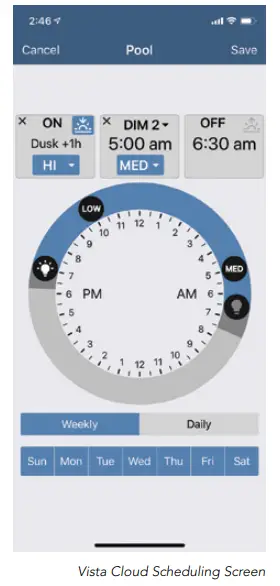
- Escolha uma foto da Zona e toque nela. Uma tela de agendamento será exibida. Cada Zona ligada, desligada e nível de brilho pode ser programado em um mostrador de 'hora do dia' para
cada ou todas as noites da semana.
FUNÇÕES DO APP TCS IOS / ANDROID VISTA CLOUD Cont.
- Na tela de agendamento, toque em Adicionar um agendamento.
- Toque e arraste o ON lamp ícone para o tempo LIGADO desejado. O tempo definido é exibido à esquerda. O nível de brilho LIGADO pode ser definido nesta caixa.
- Toque e arraste o ícone OFF para o tempo OFF desejado. A hora definida é exibida à direita.
- Toque em “+” entre as telas ON / OFF. Arraste DIM lamp ícone para o tempo DIM desejado. O nível DIM pode ser definido nesta caixa. Toque em Salvar e execute sua programação.
- Toque em “x” na caixa LIGADO ou DIM para excluir essa programação.
9. De volta à tela principal, toque no ícone Configurações em qualquer Zona.
- Nome da zona - altere o nome de cada zona conforme desejado.
- Nome do controlador - altere o nome de cada TCS na propriedade.
- Foto - Toque para adicionar sua própria foto da Zona.
- Níveis de brilho – é fornecido controle de passo, permitindo o ajuste fino das seleções de brilho LOW, MED, HI. Uma vez definido o brilho desejado, todos os níveis podem ser salvos, permitindo o controle final dos horários das Zonas.
SOLUÇÃO DE PROBLEMAS
- Siga todas as etapas nas seções A e B antes de prosseguir.
- Para controle do dispositivo, certifique-se de que a chave oscilante de 3 posições esteja na posição APP.
- Depois que o APP for carregado, se os controladores digitalizados (Grupos de zonas) não aparecerem, atualize a tela do dispositivo deslizando lentamente de cima para baixo.
- Se o LED WiFi não estiver verde sólido, segure o interruptor de conexão WiFi por 5 segundos até que fique VERMELHO sólido e, em seguida, repita as etapas de rede. O status da conexão de rede também é exibido na tela Zona principal do aplicativo. Se uma nuvem vermelha com uma linha diagonal aparecer abaixo de qualquer Zona, atualize a tela e/ou repita as etapas de rede. Ainda não está conectado? Execute “esquecer a rede” ou entre e saia do “modo avião” no seu dispositivo para trazer “LCS” para a lista de pontos de acesso.
- Teste a intensidade do sinal da rede WiFi local conectando seu dispositivo a WiFi (desative a rede celular) e, em seguida, carregue qualquer web página enquanto está próximo à antena de seu TCS. Instale o amplificador / amplificador de WiFi, se necessário.
- Experimente o aplicativo e / ou rede com um smartphone / tablet diferente. Se você está tendo problemas com o Android, tente um dispositivo iOS e vice-versa. Isole os problemas alterando o dispositivo de conexão.
- Certifique-se de que seu VISTA NUVEM o software do sistema operacional do aplicativo e do dispositivo é a versão mais recente da App Store/Google Play Store. Em caso de dúvida, você sempre pode excluir e reinstalar o aplicativo no seu dispositivo.
Vá para CONFIGURAÇÕES, App Stores e sempre ative “Atualizações” na seção DOWNLOADS AUTOMÁTICOS. - Usando a chave protetora de circuito dentro do compartimento de fiação do TCS, tente desligá-lo, espere alguns instantes e, em seguida, ligue-o novamente.
- Desligue seu smartphone / tablet completamente e ligue-o novamente (reinicie).
- Tente Remover o controlador depois de selecionar o ícone de configurações 'engrenagem' sob qualquer foto da Zona dentro de uma tela de grupo de controladores. Leia novamente o código QR para adicionar e, em seguida, atualize a tela do dispositivo para cada controlador.
Avenida Surveyor 1625
Vale Simi, CA 93063
805-527-0987
(800) 766-Vista (8478)
FAX: (888) 670-Vista (8478)
email@Vistapro.com
www.Vistapro.com
Documentos / Recursos
 |
Sistema de controle de luz TCS [pdf] Guia de instalação Sistema de controle de luz |