

Guia do usuário do aplicativo THINSCALE Desktop Agent

1. ThinScale Desktop Agent encerradoview
Requisitos
- .NET Framework 4.7.2 ou superior
- 4.8 Recomendado
- Windows 10 e 11 64B
- Windows 10/11 32B não compatível
- Pelo menos 4 GB de RAM
- Pelo menos 500 MB de espaço livre no HD
- Regra de firewall que permite que o TDA receba conexões de entrada (criadas pelo instalador)
*****Processadores baseados em ARM não são suportados
*****Windows Insider Préview Sistemas operacionais não são suportados
*****Ao testar o TDA dentro de uma máquina virtual Hyper-V, certifique-se de que a sessão aprimorada esteja desabilitada ou o TDA não será iniciado
2. Prófile Fontes
TDA requer um profissionalfile, no formato JSON, que contém todas as suas configurações, incluindo conexões com seus desktops virtuais, atalhos de aplicativos, website e muito mais.
ThinScale Desktop Agent profissionalfile só pode ser entregue por:

DICA: Em um cenário em que o Microsoft FBWF (File-based write filter) ou HPDM estiver em uso, é altamente recomendável que a pasta de instalação do ThinScale Desktop Agent seja excluída.
3. Instalação
Nota: A instalação deve ser realizada por um usuário com privilégios de administrador.
Copie a mídia de instalação para uma pasta temporária em uma unidade local e execute a mídia de instalação (ThinScaleDeviceAgent-8.x.msi)


Durante a instalação, o Assistente de configuração do ThinScale Desktop Agent será iniciado. Consulte a seção abaixo para obter detalhes sobre as opções de configuração disponíveis.
O ThinScale Desktop Agent pode solicitar a reinicialização do dispositivo se for necessária uma reinicialização.
Opções de instalação silenciosa
O ThinScale Desktop Agent pode ser instalado silenciosamente usando as opções de linha de comando do MSI detalhadas abaixo:

https://tstmgmtserver.domain.local/TSTMgmt
Example Comando silencioso
Instale o TDA com uma chave de registro
msiexec.exe /i TDASetup_8.0.xxx.msi MGMTURI=https://support.thinscale.com
MGMTREGISTRATIONKEY=1b0a97c95e364eb19941608e15c79980c55415eca319400893d126fb7e49b736 msiexec.exe /i TDASetup_8.0.xxx.msi MGMTURI=https://support.thinscale.com CÓDIGO DE REGISTRO MGMTC=FZBSp9JaHA
Cadastre o TDA
C:\Program Files\ThinScale\TDA>TDA.Update.exe /REGISTER MGMTURI=https://support.thinscale.com
MGMTREGISTRATIONKEY=1b0a97c95e364eb19941608e15c79980c55415eca319400893d126fb7e49b736
Desinstalando o ThinScale Desktop Agent
Nota: A desinstalação deve ser realizada por um usuário com privilégios de administrador no dispositivo local.
ThinScale Desktop Agent é uma instalação baseada em MSI e aparecerá em Programas e Recursos no Painel de Controle do Windows.
Para desinstalar:
– Abra o Painel de Controle
– Selecione Programas -> Programa e Recursos
– Clique com o botão direito do mouse em ThinScale Desktop Agent e selecione 'Desinstalar'
– Siga as instruções de desinstalação
Uma reinicialização será necessária assim que o processo de desinstalação for concluído.
Para desinstalar silenciosamente o Secure Remote Worker, use a seguinte linha de comando:
Desinstalando o ThinScale Desktop Agent silenciosamente
msiexec /X TDASetup-xxxx.msi /QB
msiexec /x TDASetup-xxxx.msi /qn /l*v C:\user\Desktop\TDA.log
4. Assistente de configuração do ThinScale Desktop Agent
Servidor de gerenciamento ThinScale
O novo assistente de configuração do ThinScale Desktop Agent será iniciado ao clicar no ícone da área de trabalho.
Código de Registro
O Código de Registro é uma forma mais rápida de conectar um dispositivo ao Servidor, e isso é feito através do Portal ThinScale.
Observação: apenas servidores locais oferecem suporte a códigos de registro por enquanto.
O Cloud Device Portal oferecerá suporte em breve
Abrir https://my.thinscale.com e clique em “Servidores de Gerenciamento”. Adicione um “Novo Servidor de Gerenciamento”
Clique em Importar chaves de assinatura. Uma “chave de assinatura” é exportada como um xml file na configuração do servidor de gerenciamento ThinScale. Exporte o file e depois importe-o dentro do Portal ThinScale.


Salve a configuração e clique em Adicionar registro.
Um membro da equipe ThinScale aprovará a solicitação o mais rápido possível, mas no caso de uma solicitação ficar pendente por mais de 30 minutos, envie um e-mail para o suporte para que um agente possa aprová-la imediatamente para você.
Feito isso o Servidor será aprovado e você poderá começar a usar os novos códigos de registro.


Manualmente


O assistente de configuração aplicará sua configuração.
Se o assistente for bem-sucedido, ele fechará automaticamente após a conclusão.
Se alguma das etapas de configuração falhar, você poderá view o log de configuração para obter informações detalhadas.
Clique em “Reiniciar”
5. Interface de usuário do ThinScale Desktop Agent
A interface de usuário do ThinScale Desktop Agent é elegante, estilosa e extremamente configurável. Cada botão pode ser ocultado e o tema pode ser personalizado.
O ícone da área de trabalho também pode ser atualizado com o seu próprio, se desejar.
Verifique o profissionalfile Guia de configuração para obter mais informações.
Tela inicial
Quando o ThinScale Desktop Agent for iniciado, sua tela inicial será exibida, detalhando informações sobre suas atividades e progresso atuais.


A tela inicial também pode ser personalizada.
Barra de fita
A interface do usuário é a única guia exibida pelo ThinScale Desktop Agent quando ele é iniciado. Esta faixa de opções foi projetada para ser o mais limpa e fácil de usar possível, ao mesmo tempo que capacita os usuários com opções de personalização e energia.

Nota: todos os itens desta faixa podem ser ocultados
Painel de Detalhes
O painel de detalhes fornece uma visão geral view da hora e do status do servidor, além de permitir que o usuário alterne entre os aplicativos ou a guia do navegador.
Janela Impressoras
A janela de impressoras disponível na faixa de opções dá ao usuário acesso às impressoras locais instaladas no dispositivo.

Sobre a janela
A janela Sobre fornece informações sobre versão e licenciamento.

Você também pode view as versões binárias e a versão do TDA.
Observação: o número da versão pode ser diferente em sua máquina e lembre-se de que o ThinScale Desktop Agent é desenvolvido pelo ThinKiosk, portanto, os nomes dos binários também podem fazer referência ao ThinKiosk.
Interface de administração

6. Interface do navegador do agente ThinScale Desktop
A interface do navegador do TDA dá acesso a uma janela do navegador dentro do TDA.

- O URL a seleção pode ser preenchida com acesso VDI websites ou um link interno/externo web páginas
- Com a barra do navegador, os usuários agora podem inserir URLé se eles quiserem
- Os botões de navegação permitem uma experiência de navegador mais nativa
- Todos os itens da interface podem ser ocultados/desativados, se necessário
- O cache pode ser limpo
- Várias guias podem ser abertas
7. Interface de aplicativos do ThinScale Desktop Agent
A interface de aplicativos do ThinScale Desktop Agent fornece acesso a aplicativos instalados localmente e a recursos publicados dos agentes Citrix StoreFront, VMware Horizon e Microsoft RDS.
Modo SRW

Unidades de rede mapeadas para aplicativos locais
Na aba de aplicativos locais você pode publicar:
- Aplicativos instalados localmente
- VMware View conexões
- Citrix ICA files
- RDP de serviços de área de trabalho remota da Microsoft files
- Atalhos de navegadores
- Unidades de rede compartilhadas
- VPNs e muito mais
Os aplicativos acima também podem ser iniciados automaticamente!
Weblocais
Dentro do Webguia do site você pode:
- Restrinja e controle todos os botões
- Restringir o acesso ao Web Comportamento de Paes
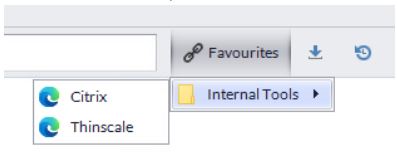
- Criar pasta ou várias pastas para links de favoritos
Documentos / Recursos
 |
Aplicativo THINSCALE Desktop Agent [pdf] Guia do Usuário Aplicativo de agente de desktop, desktop, aplicativo de agente, aplicativo |