Como configurar a função WOL no roteador?
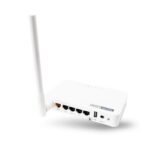
É adequado para: N150RA, N300R Plus, N300RA, N300RB, N300RG, N301RA, N302R Plus, N303RB, N303RBU, N303RT Plus, N500RD, N500RDG, N505RDU, N600RD, A1004, A2004NS, A5004NS, A6004NS
Introdução ao aplicativo: Com a função WOL (Wake On Line), você pode ligar um computador remotamente. Este documento mostra a configuração do WOL no roteador.
Perceber:
Por favor, confirme primeiro se sua placa de rede e placa de sistema suportam a função Wake ON LAN.
Antes de configurar o WOL, certifique-se de ter aberto a função de gerenciamento remoto.
PASSO 1: Conecte seu computador ao roteador
1-1. Conecte seu computador ao roteador por cabo ou sem fio e faça login no roteador digitando http://192.168.1.1 na barra de endereços do seu navegador.

Nota: O endereço IP padrão do roteador TOTOLINK é 192.168.1.1, a Máscara de Sub-rede padrão é 255.255.255.0. Se você não conseguir fazer login, restaure as configurações de fábrica.
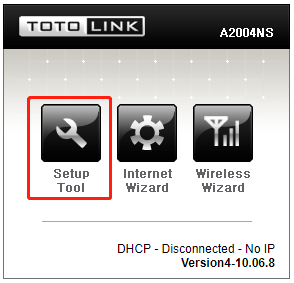
1-2. Por favor clique Ferramenta de configuração ícone  para entrar na interface de configuração do roteador.
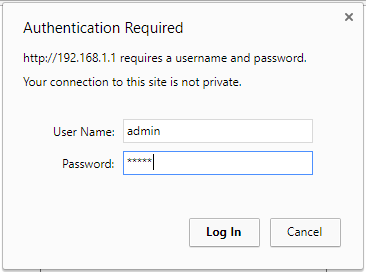
1-3. Por favor faça login no Web Interface de configuração (o nome de usuário e a senha padrão são administrador).
PASSO 2:
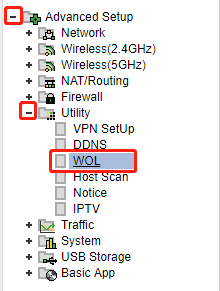
Clique Configuração avançada->Utilitário->WOL na barra de navegação à esquerda.
PASSO 3:
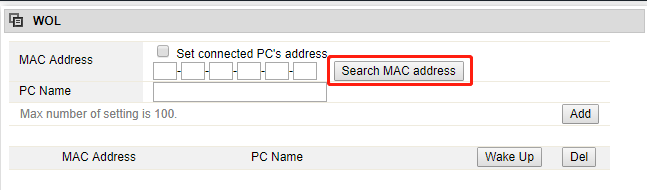
Clique em Pesquisar endereço MAC para encontrar o endereço MAC do PC.
PASSO 4: 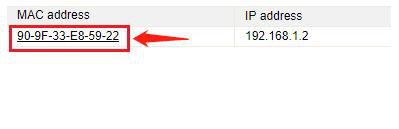
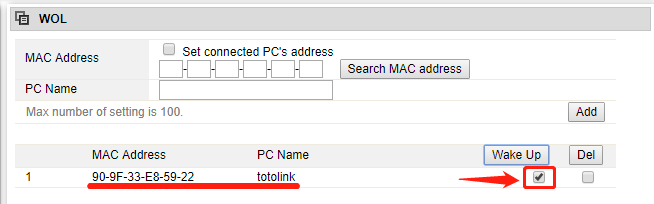
O MAC selecionado aparecerá na coluna, marque a caixa Wake Up.
DOWNLOAD
Como configurar a função WOL no roteador -[Baixar PDF]