

TrueNAS Mini R Basic Rack
Introdução
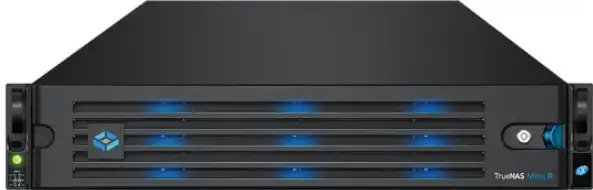
- O TrueNAS Mini R é uma matriz de armazenamento de 2U que possui doze (12) baias de unidade de 3.5” hot-swappable e a opção de escolher entre montagem em rack ou desktop.
- Seu sistema vem com o sistema operacional TrueNAS pré-carregado.
- Review as considerações e requisitos de segurança antes de manusear o Mini R ou instalá-lo em um rack.
Segurança
- AVISO: The TrueNAS Mini products use a Closed Cap style CMOS battery, which is a non-consumer replaceable part due to regulatory requirements.
- Replacement should be performed by a qualified individual in a child-free environment. Contact our support services via support@truenas.com se for necessária a substituição.
- Remova e recicle ou descarte imediatamente as baterias usadas de acordo com os regulamentos locais e mantenha-as longe do alcance das crianças. NÃO descarte as baterias no lixo doméstico nem as incinere.
- Até mesmo baterias usadas podem causar ferimentos graves ou morte.
- Ligue para um centro local de controle de intoxicações para obter informações sobre o tratamento.
- Tipo de bateria compatível (CR2032).
- Vol Nominaltage de 3V.
- Baterias não recarregáveis não devem ser recarregadas.
- Do not force recharge, disassemble, heat above (Manufacturer’s specified temperature rating) or incinerate. Doing so may result in injury due to venting, leaking or explosion resulting in chemical burns.
- Recomendamos que pelo menos duas pessoas levantem um sistema TrueNAS.
- Aviso: Nunca tente levantar um sistema TrueNAS com discos rígidos instalados! Instale o sistema em um rack antes de adicionar os discos. Remova os discos antes de retirar o sistema do rack.
- Segure o sistema pelas laterais ou por baixo sempre que possível. Esteja sempre atento a cabos ou conectores soltos e evite beliscar ou bater nesses elementos sempre que possível.
- Este documento usa “esquerda” e “direita” de acordo com sua perspectiva quando estiver de frente para um sistema ou rack.
Requisitos
- We recommend these tools when installing a Mini R system in a rack.
- Chave de fenda Philips nº 2
- Nível
System Specifications and Compliance
| Mini R Specifications | |
| Dimensões (A x L x C) | 3.43 in x 17.2 in x 25.5 in (87 mm x 438 mm x 647.7 mm) |
| Peso líquido (totalmente carregado) | 50 lbs (23 kg) |
| Temperatura de operação | 41°F – 95°F (5°C – 35°C) |
| Temperatura não operacional | -40°F – 158°F (-40°C – 70°C) |
| Umidade operacional (sem condensação) | 8% – 90% |
| Abastecimento Voltage | 100-240VAC, 10-5A 50-60 Hz |
The TrueNAS Mini R is a network storage servers intended for use in home, home‑lab, and small office environments.
O aparelho foi projetado para ser operado da seguinte forma:
- In indoor residential or office environments, within the specified ranges for temperature, humidity, and supply voltage
- Em instalações elétricas devidamente aterradas, de acordo com as normas elétricas locais.
- On a stable, well‑ventilated surface or shelf, with unobstructed airflow around the chassis
- De acordo com a documentação do software TrueNAS, incluindo instruções de configuração, operação e manutenção.
Este produto não foi projetado nem se destina a:
- Use in professional or industrial environments with demanding environmental conditions (e.g., heavy vibration, conductive dust, or exposure to chemicals)
- Use in situations requiring specialized environmental controls (e.g., clean rooms, high-temperature, or high-humidity installations)
- Qualquer aplicação fora das condições e finalidades descritas neste manual e na documentação do software TrueNAS.
- Para obter instruções detalhadas de configuração e operação, consulte a documentação do software TrueNAS fornecida com o produto e disponível na TrueNAS.
The Mini R is FCC/CE-marked and complies with:
- FCC 47 CFR Parte 15, Classe A – Limites de emissões irradiadas e conduzidas para equipamentos de TI comerciais (EMI/EMC)
- Volume baixotage Diretiva (LVD) 2014/35/UE – Segurança elétrica
- Diretiva de Compatibilidade Eletromagnética (EMC) 2014/30/UE – Interferência eletromagnética e imunidade
- Diretiva RoHS 2011/65/UE, conforme alterada pela (UE) 2015/863 – Restrição de substâncias perigosas
- Diretiva WEEE 2012/19/UE – Resíduos de equipamentos elétricos e eletrónicos
- Para questões regulatórias ou relacionadas à conformidade, entre em contato. compliance@truenas.com.
- Representante autorizado na UE: Obelis SA – Boulevard Général Wahis 53, B-1030 Bruxelas, Bélgica
Importante – Informações sobre a bateria
- This product contains a lithium coin cell (CMOS battery) used to maintain system settings. Do not dispose of the battery with household waste.
- Used batteries must be collected and disposed of separately in accordance with local regulations and the EU Battery Directive 2006/66/EC.
- The crossed-out wheeled bin symbol indicates that the battery must be taken to an appropriate collection facility for recycling.
Componentes do sistema
- As unidades TrueNAS são cuidadosamente embaladas e enviadas com transportadoras confiáveis para chegar em perfeitas condições.
- Caso haja algum dano no transporte ou peças faltantes, tire fotos e entre em contato com o Suporte da TrueNAS imediatamente. support@truenas.com, 1-855-GREP4-iX (1-855-473-7449), or 14089434100.
- Localize e registre os números de série do hardware na parte traseira de cada chassi para referência rápida.
Desembale cuidadosamente as caixas de transporte e localize estes componentes:
- Matriz de armazenamento Mini R

- Moldura Mini R

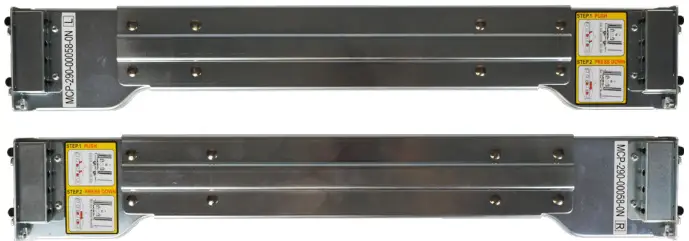
- Set of standard rack mount rails with hardware.
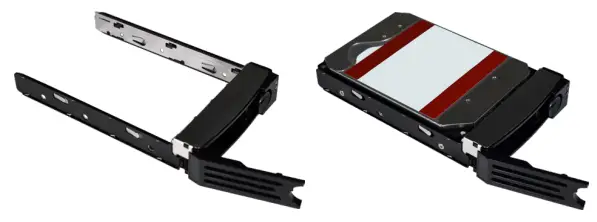
- Doze (12) bandejas de 3.5” com até doze (12) unidades, dependendo de quantas você comprou.
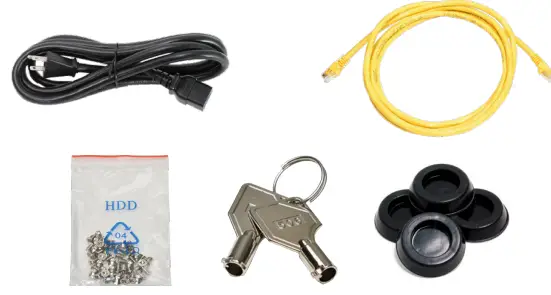
Conjunto de acessórios:
- Um (1) cabo de alimentação C13 a 5-15P
- Dois (2) cabos ethernet
- Um (1) saco de parafusos HDD
- Duas (2) chaves de bisel
- Quatro (4) pés de borracha.
- Um (1) saco de parafusos do kit ferroviário
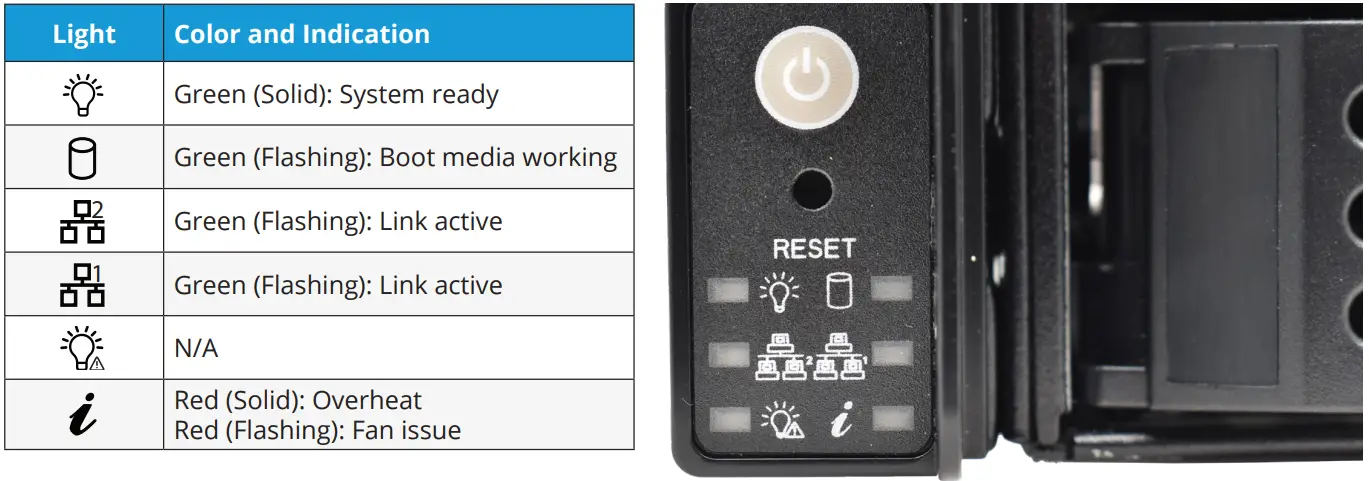
Indicadores Frontais
- O Mini R possui botões no painel frontal para reinicialização do sistema e alimentação. Ele também possui luzes indicadoras de energia, atividade de mídia de inicialização, atividade de interface de rede e informações do sistema.
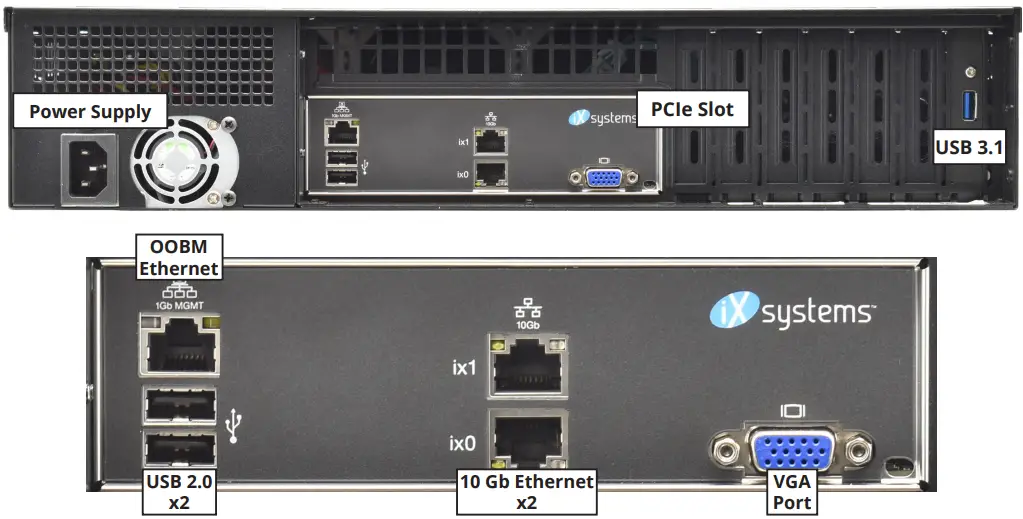
Componentes traseiros e portas
- O Mini R possui uma única fonte de alimentação, um slot PCIe e várias portas de rede e conexão.
- If you are mounting the Mini R on a desktop instead of in a rack, skip to “4 Install Rubber Feet.
Monte o Mini R
- The Mini R requires an EIA-310 compliant rack and comes with a standard or extended rail kit based on your order.
- The standard rails support racks 19.2” – 26.6” (48.8 cm – 67.6 cm) deep.
- The extended rails support racks 26.6” – 36.5” (67.7 cm – 92.7 cm) deep.
Fixe os trilhos do chassi
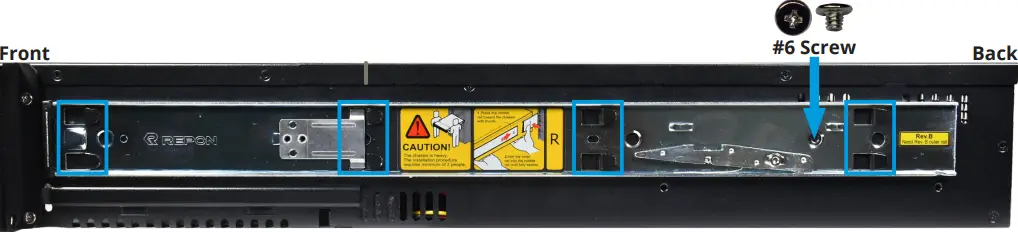
- Você deve remover o trilho do chassi do trilho do rack antes de montá-lo no sistema. Deslize o trilho do chassi para fora até que a trava de metal o pare. Empurre a alavanca de liberação e deslize o trilho do chassi para fora do trilho do rack até soltá-lo.

- Align the chassis rail on the side of the system designated by the stickers and ensure they are right-side-up.
- Place the rail slots over the chassis tabs, then slide the rail toward the front of the system until it clicks into place. Secure the rail to the system using one of the low profile # 6 parafusos ferroviários. Repita esse processo para o outro trilho.
Instale os trilhos do rack
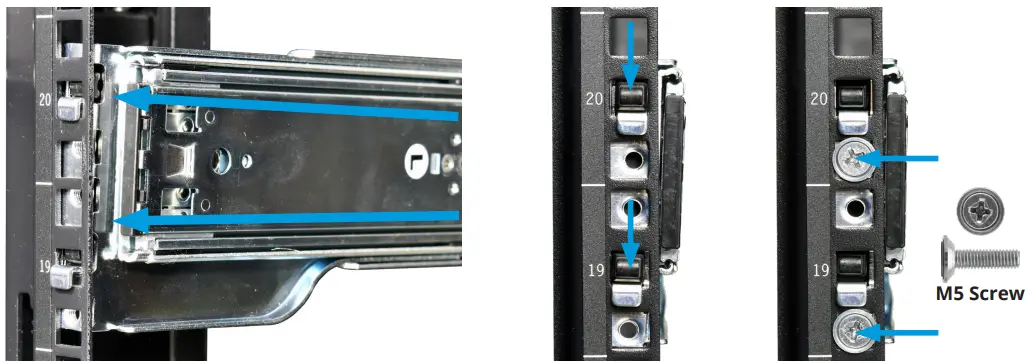
- Align a rack rail with the yellow sticker toward the front of the rack. The flat side must face outside the rack, and the empty inner rail must face inside the rack.
- Place the front tabs and black retaining buttons just above the center holes of each U you are mounting the rail in. Push the tabs into them until the black buttons fully depress, then slide the tabs down.
- Place two M5 machine screws with flush washers in the top and bottom threaded holes.
- Com a parte frontal do trilho instalada, estenda a parte traseira do trilho do rack em direção aos pontos de fixação equivalentes na coluna traseira do rack. Certifique-se de que o trilho permaneça nivelado da frente para trás. Siga este processo para instalar o outro trilho do rack.
Instale o Mini R no Rack
- Aviso – Pinch Point
- The Mini R can pinch or crush fingers when sliding the rail sleeves onto the rack rails.
- Team-lift the system and align the chassis rails with the rack rails. Slide the ends of the chassis rails into the rack rails and push the Mini R forward until the safety catches lock.
- Press the catch releases down and keep sliding the system forward until it is flush with the front of the rack.
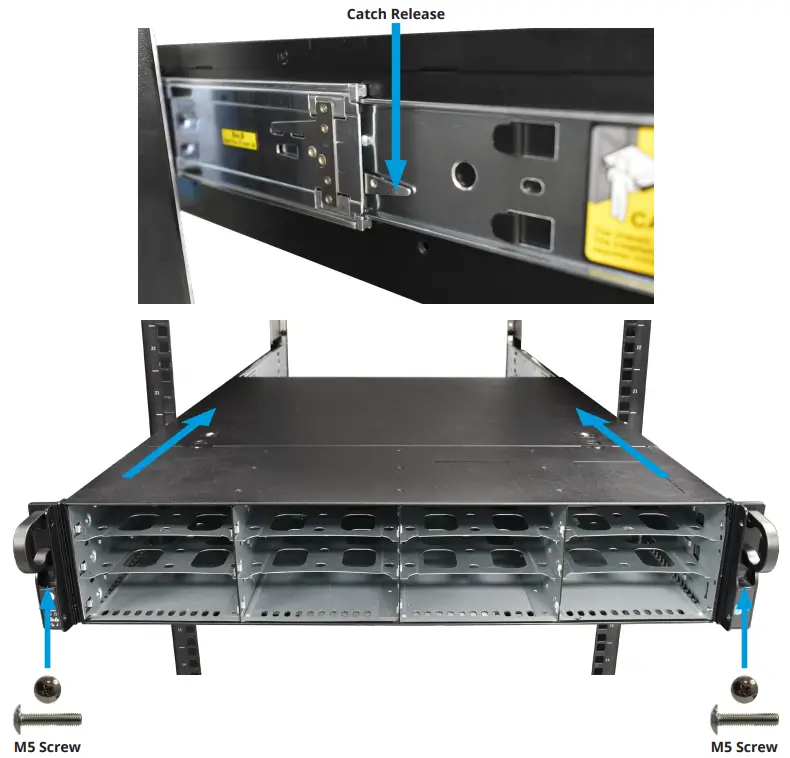
Parafuso M5
- Insira um parafuso M5 longo nos orifícios de cada orelha para prender o Mini R ao rack.
Instalar pés de borracha
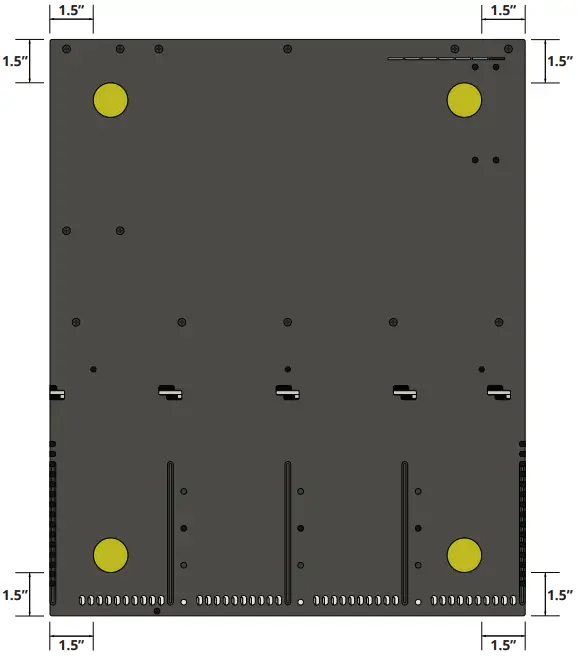
- O Mini R vem com pés de borracha adesiva de 1¼” para montar o sistema em uma mesa em vez de em um rack.
- O diagrama abaixo mostra o posicionamento ideal do pé na parte inferior do Mini R.
Instalar discos rígidos
- The Mini R supports TrueNAS‑qualified hard drives up to 18 TB. The Mini R also requires hard drives designed for Network Attached Storage (NAS). These drives run cooler and quieter than desktop drives.
- Please see the Drive Compatibility List available at https://www.truenas.com/truenas-mini1.
- Quando solicitados sem discos rígidos, as bandejas de unidade são enviadas com inserções de enchimento protetoras. Se você não preencher todos os compartimentos com discos rígidos, mantenha os enchimentos nas bandejas vazias para protegê-los.
Remova as bandejas da unidade
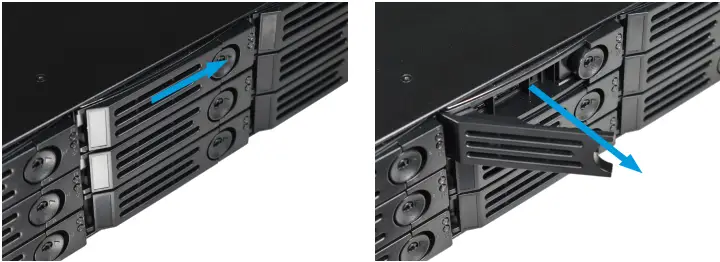
- Solte o braço de travamento pressionando o botão circular grande para a direita. Abra totalmente o braço de travamento e, em seguida, segure suavemente a parte superior e inferior da bandeja e remova-a.
Removendo preenchimentos de unidade
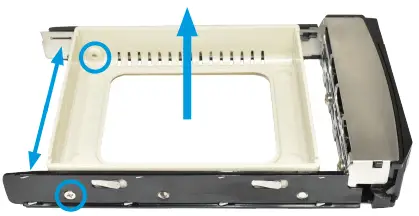
- Remova os dois parafusos traseiros que prendem o enchimento. Afaste cuidadosamente os dois lados da bandeja do enchimento até que os pinos se soltem e, em seguida, remova o enchimento.
Coloque as Unidades nas Bandejas
- Coloque o disco rígido na bandeja e prenda-o com quatro parafusos.

Adaptadores SSD de 3.5” a 2.5”
- Os usuários podem converter bandejas de HDD Mini R 3.5” em bandejas SSD de 2.5” com adaptadores.
- Attach an SSD to the adapter using two of the SSD screws that came with the adapter. Ensure the SSD connector faces outside the adapter. Place the adapter in a drive tray and use the last SSD screw to secure the SSD to the tray.
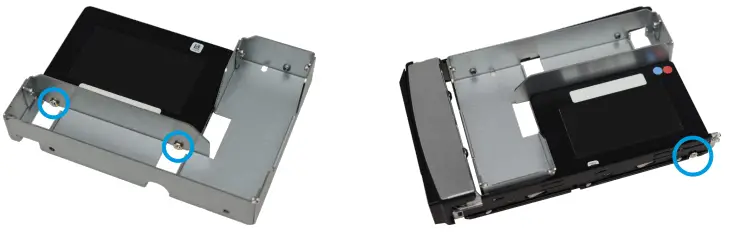
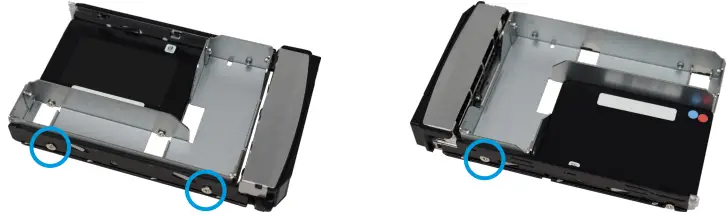
- Use três parafusos de HDD para conectar o adaptador e o SSD à bandeja da unidade.
- Para instalar a bandeja no sistema, siga as instruções em “5.5 Instalando as bandejas da unidade” na página 10. Certifique-se de conectar o SSD ao adaptador com o conector voltado para o sistema.
Instalação de bandejas de unidade
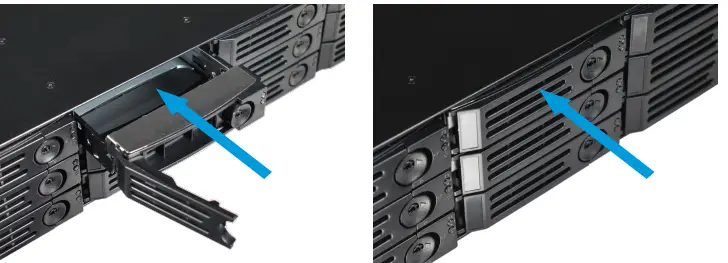
- Insira cuidadosamente uma bandeja em um compartimento de unidade até que ela pare. Feche o braço de travamento até travar. Repita para todos os discos rígidos e, em seguida, carregue as bandejas com enchimentos nas baias vazias restantes.
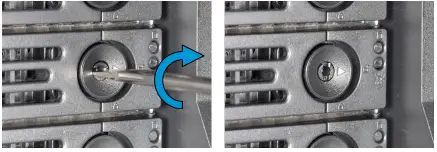
- For extra security, you can lock the drive tray into the system. The tray button is unlocked when the inner slot is horizontal and locked when the slot is vertical.
- To lock a tray, insert a flat‑head screwdriver into the center button slot and gently turn it ninety degrees clockwise until the slot is vertical.
Anexe a moldura
(Opcional)
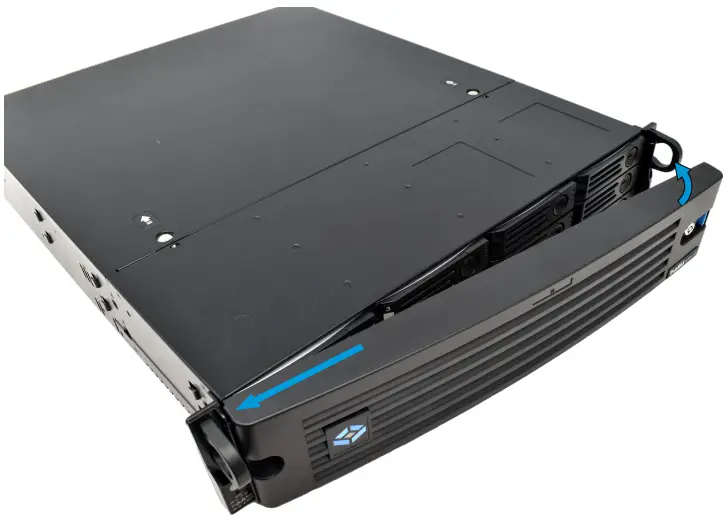
- Deslize o lado esquerdo da moldura nos pontos de fixação na orelha esquerda e, em seguida, empurre o lado direito da moldura na trava da orelha direita até que trave.
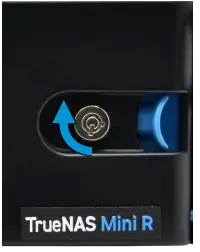
- Você pode bloquear o painel para maior segurança. Para isso, insira uma chave na fechadura e gire-a noventa graus no sentido horário.
Conecte os cabos de rede e alimentação
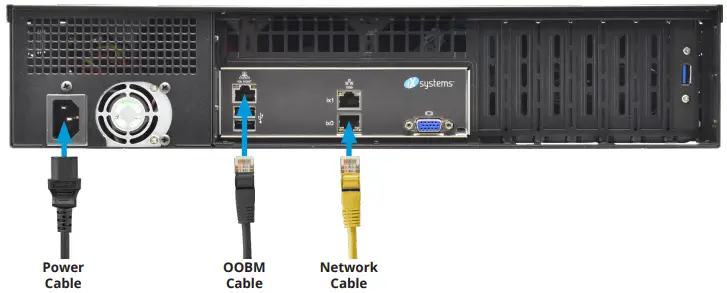
- Conecte os cabos de rede do roteador ou switch à porta de rede gigabit e à porta ethernet OOBM.
- Conecte o cabo de alimentação ao Mini R e, em seguida, a uma tomada elétrica.
Ligando o TrueNAS Mini
- The Power and Reset buttons control the power state of the TrueNAS Mini. These buttons behave in the same manner as standard PC power and reset buttons. When the system is off, pressing the power button turns the system on.
- Pressing and holding the power button while the system is running performs a hard power off. The reset button reboots the system.
- Por padrão, o Mini liga assim que você conecta o cabo a uma fonte de alimentação ativa. No caso de perda de energia, o Mini R também liga assim que a energia é restaurada.
Aviso – Conexão aterrada
- Sempre conecte os cabos de alimentação a tomadas devidamente aterradas.
Aviso: Dispositivos USB de alta tração
- The current draw on the Mini power supply +5Vsb line can exceed specifications if you leave high‑draw USB devices attached to the rear USB ports when the Mini R is powered off.
- Unplug high‑draw devices (such as bus‑powered USB hard drives) before powering off your Mini R.
Configuração do console
- You can connect a VGA monitor and USB keyboard for console access, but they are not required. If a monitor and keyboard are attached, you can see the Console Setup Menu.
- For more details about the Console options, see https://www.truenas.com/docs/scale/gettingstarted/install/consolesetupmenuscale/2.
- Se você deseja gerenciamento remoto fora de banda (OOBM) via IPMI, conecte um cabo de rede à porta IPMI. Consulte a seção “2.2 Portas e componentes traseiros” na página 4 para encontrar sua porta Mini IPMI.
Aviso – Firmware BIOS e IPMI
- Seu sistema está equipado com o firmware ideal de BIOS e IPMI pronto para uso.
- NÃO ATUALIZE o firmware BIOS e IPMI do seu sistema.
- Recomendamos que o IPMI esteja em uma rede separada e segura sem acesso à Internet. Entre em contato com o suporte se precisar atualizar o firmware BIOS ou IPMI do seu sistema.
TrueNAS Web Interface
- O TrueNAS usa o serviço Multicast DNS, também conhecido como Bonjour ou mDNS, para tornar o sistema acessível na maioria das redes sem configuração adicional.
- Abra um web navegador em outro computador na mesma rede. Abra o TrueNAS web interface navegando até truenas.local (ou seu endereço IP do Mini R).
Connect to the TrueNAS Interface
- O VerdadeiroNAS web interface uses default credentials for first‑time logins.
- Nome de usuário: administrador
- Senha: abcd1234
- Após fazer login, altere a senha da conta de administrador em Credenciais > Usuários locais para aumentar a segurança do sistema.
- Se você tiver mais de um dispositivo TrueNAS conectado à rede, o mDNS poderá enfrentar conflitos de nome.
- Para alterar o nome do host no web UI, vá para Rede e clique em Configurações no widget Configuração Global.
Gerenciamento fora de banda
- Logins fora de banda têm credenciais separadas do TrueNAS web interface. As credenciais são aleatórias e anexadas à parte traseira do chassi TrueNAS Mini R. Para mais detalhes, consulte https://www.truenas.com/docs/sb-3273.
- For more on Mini R Out-of-band Management, see: https://www.truenas.com/docs/files/MiniX+OOBM25011.pdf4.
Alterar versões do TrueNAS
- If you want to upgrade or run a different version of TrueNAS, you can find new and legacy versions at https://www.truenas.com/download-truenas-community-edition5 (ESCALA).
- After downloading your desired version, you must use image utility like balenaEtcher or Rufus to flash the ISO file para uma unidade USB.
- Plug the flashed USB drive into a USB port on your Mini and select it from the boot menu during system startup. Follow the install instructions on our Documentation Hub.

Recursos adicionais
- O TrueNAS Documentation Hub possui instruções completas de configuração e uso do software. Clique em Guia no TrueNAS web interface ou vá diretamente para: https://www.truenas.com/docs
- Guias e artigos de hardware adicionais estão na seção Hardware do Hub de documentação: https://www.truenas.com/docs/hardware
- Os fóruns TrueNAS oferecem oportunidades de interagir com outros usuários TrueNAS e discutir suas configurações: https://forums.truenas.com
Contate-nos
- Está com problemas? Entre em contato com o Suporte Empresarial da TrueNAS para garantir uma resolução tranquila.
| Método de contato | Opções de contato |
| Web | https://www.truenas.com/support |
| support@truenas.com | |
| Telefone | Monday‑Friday, 6:00AM to 6:00PM Pacific Standard Time:
• Ligação gratuita somente nos EUA: 18554737449 opção 2 • Locais e internacionais: 14089434100 opção 2 |
| Telefone | Telefone fora do horário comercial (somente suporte Gold 24×7):
• Ligação gratuita somente nos EUA: 18554995131 • Internacional: 1408-8783140 (Taxas de chamadas internacionais serão aplicadas) |
| Endereço | iXsystems, Inc. dba TrueNAS ‑ 541 Division St, Campsino, CA 95008, EUA |

- Apoiar: 8554737449 ou 14089434100
- E-mail: support@truenas.com
Conformidade
Este dispositivo está em conformidade com a Parte 15 das regras da FCC. A operação está sujeita às duas condições a seguir:
- Este dispositivo não pode causar interferência prejudicial.
- Este dispositivo deve aceitar qualquer interferência recebida, incluindo interferência que possa causar operação indesejada.
NOME DO MODELO:
- TrueNAS Model Mini E+:
- PODE ICES-3 (A) / NMB-3 (A)
- VOLTAGE: 100-240 VCA
- Current 10-5A Max
- AVISO: To remove all hazardous voltagsim, desconecte todos os cabos de alimentação.

- FREQUÊNCIA: 50/60Hz
- CONTATO: suporte@iXsystems.com
- www.iXsystems.com
- 18554737449
Documentos / Recursos
 | Mini R Basic Rack |
Referências
- Fóruns da Comunidade TrueNAS - Discussão sobre TrueNAS e TrueCommandfóruns.truenas.com
- Centro de documentação TrueNASwww.truenas.com
- Produtos | TrueNAS Documentation Hubwww.truenas.com
- TrueNAS Customer Support | Open Enterprise Storagewww.truenas.com
- Manual do usuáriomanual.tools