


Aplicativo de controle remoto Android UNDOK MP2

Informações do produto
O produto é o UNDOK, um aplicativo de controle remoto Android projetado para controlar um dispositivo de áudio por meio de uma conexão de rede WiFi. É compatível com qualquer smartphone ou tablet Android com Android 2.2 ou posterior. Também está disponível uma versão Apple iOS. O UNDOK permite aos usuários estabelecer uma conexão entre seu dispositivo inteligente e a(s) unidade(s) de áudio que desejam controlar, desde que ambos os dispositivos estejam conectados à mesma rede Wi-Fi. O aplicativo oferece diversas funcionalidades, como gerenciamento de dispositivos de alto-falante, navegação por fontes de áudio, alternância entre modos (Rádio na Internet, Podcasts, Music Player, DAB, FM, Aux In), definição de configurações para o dispositivo de áudio e controle de volume, modo aleatório , modo de repetição, estações predefinidas, função reproduzir/pausar e frequências de rádio.
Instruções de uso do produto
- Configuração de conexão de rede:
- Certifique-se de que seu dispositivo inteligente e unidades de áudio estejam conectados à mesma rede Wi-Fi.
- Inicie o aplicativo UNDOK no seu dispositivo inteligente. – Siga as instruções na tela para estabelecer uma conexão entre seu dispositivo inteligente e a(s) unidade(s) de áudio.
- Se o aplicativo tiver problemas para encontrar o dispositivo, tente reinstalá-lo.
- Operação:
- Após a conexão bem-sucedida, você verá as opções do menu de navegação.
- Utilize o Menu de Navegação para acessar diversas funcionalidades.
- Gerenciar dispositivos de alto-falante:
Esta opção permite gerenciar os dispositivos de alto-falante usados para saída de áudio. - Tocando agora:
Mostra a tela Reproduzindo Agora para o modo atual. - Navegar:
Permite que você procure fontes de áudio apropriadas dependendo do modo de áudio atual (não disponível no modo Aux In). - Fonte:
Permite alternar entre modos como rádio na Internet, podcasts, reprodutor de música, DAB, FM e entrada auxiliar. - Configurações:
Apresenta opções para definir configurações para o dispositivo de áudio atualmente controlado. - Espera/Desligado:
Coloca o dispositivo de áudio conectado no modo de espera ou, se estiver alimentado por bateria, DESLIGA.
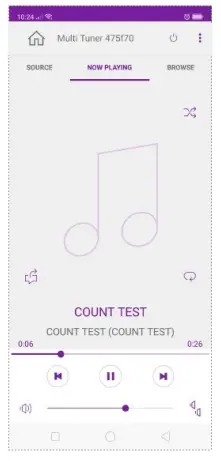
- Tela em reprodução:
- Depois de selecionar uma fonte de áudio, a tela Reproduzindo Agora exibe detalhes da faixa atual no modo de áudio escolhido.
- Volume de controle:
- Use o controle deslizante na parte inferior da tela para ajustar o volume.
- Toque no ícone do alto-falante à esquerda do controle deslizante de volume para silenciar o alto-falante (quando silenciado, o ícone apresenta uma linha diagonal).
- Controles adicionais
- Ative ou desative o modo aleatório.
- Ativa ou desativa o modo de repetição.
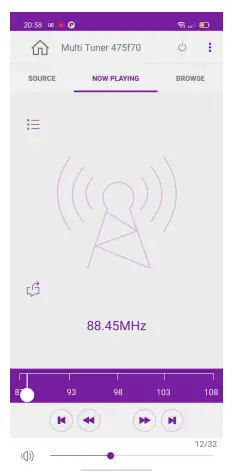
- Salve ou reproduza estações predefinidas.
- Função Play/Pause e função REV/FWD. – Opções para sintonizar e/ou pesquisar frequências de rádio para cima ou para baixo são apresentadas no modo FM.
- Predefinição:
- Acesse o menu predefinido na tela Reproduzindo Agora dos modos que oferecem a função predefinida tocando no ícone.
- A opção Preset exibe as lojas predefinidas disponíveis onde você pode salvar suas estações de rádio e listas de reprodução favoritas.
- Somente os armazenamentos predefinidos do modo atualmente selecionado são mostrados em cada modo de audição. \
- Para escolher uma predefinição, toque na predefinição apropriada listada.
Introdução
- O aplicativo UNDOK da Frontier Silicon é um aplicativo, para dispositivos inteligentes Android, que permite aos usuários controlar unidades de áudio baseadas em Venice 6.5 executando software IR2.8 ou posterior. Usando o UNDOK você pode navegar entre os modos de audição do locutor, navegar e reproduzir conteúdo remotamente.
- O aplicativo também oferece uma maneira conveniente de exibir conteúdo RadioVIS, em seu dispositivo inteligente conectado, para unidades de rádio digital DAB/DAB+/FM sem um display adequado.
- A conexão é feita através de uma rede (Ethernet e Wi-Fi) ao dispositivo de áudio que está sendo controlado.
Observação:- O aplicativo UNDOK funciona em qualquer smartphone ou tablet Android com Android 2.2 ou posterior. Uma versão Apple iOS também está disponível.
- Para resumir, “Dispositivo Inteligente” é usado neste guia para significar qualquer smartphone ou tablet executando uma versão adequada do sistema operacional Android.
Começando
O UNDOK pode controlar um dispositivo de áudio por meio de uma conexão de rede WiFi. Antes que o UNDOK possa ser usado para controlar um dispositivo de áudio, você deve primeiro estabelecer uma conexão entre o dispositivo inteligente executando o UNDOK e a(s) unidade(s) de áudio que deseja controlar, garantindo que ambos estejam conectados à mesma rede Wi-Fi.
Configuração de conexão de rede
Certifique-se de que seu dispositivo inteligente esteja conectado à rede Wi-Fi necessária (consulte a documentação do seu dispositivo para obter detalhes). Os dispositivos de áudio a serem controlados também devem ser configurados para usar a mesma rede Wi-Fi. Para conectar seus dispositivos de áudio à rede apropriada, consulte a documentação do seu dispositivo de áudio ou, alternativamente, os dispositivos de áudio baseados no módulo Venice 6.5 da Fronetir Silicon podem ser conectados remotamente à rede escolhida por meio do aplicativo UNDOK. A opção 'Configurar sistema de áudio' no menu de navegação do UNDOK orienta você nas várias configuraçõestages através de uma série de telas. uma vez comotage estiver concluído, para prosseguir para a próxima tela, deslize da direita para a esquerda. Alternativamente, para voltar comotage deslize da esquerda para a direita.
Você pode abortar o assistente a qualquer momentotage pressionando o botão Voltar ou saindo do aplicativo.
Observação : Se o aplicativo tiver problemas para encontrar o dispositivo, reinstale o aplicativo.
Operação
Esta seção descreve a funcionalidade disponível com o UNDOK organizada pelas opções do Menu de Navegação.
A principal ferramenta de navegação é o Menu de Navegação que pode ser acessado a qualquer momento tocando no ícone no canto superior direito
Opções do menu:
As opções de menu e as funcionalidades disponíveis são descritas com mais detalhes nas seções a seguir.

Tela de reprodução agora
Uma vez que uma fonte de áudio foi selecionada, a tela em reprodução mostra os detalhes da faixa atual no modo de áudio escolhido. A exibição varia de acordo com a funcionalidade disponível no modo de áudio e as imagens e informações associadas ao áudio file ou transmissão em reprodução.

Predefinição
- O menu predefinido é acessado na tela Reproduzindo Agora dos modos que oferecem a função predefinida tocando no
 ícone.
 - A opção Preset exibe os armazenamentos predefinidos disponíveis nos quais suas estações de rádio e listas de reprodução favoritas podem ser salvas. Disponível nos modos rádio Internet, Podcasts, DAB ou FM, apenas as predefinições armazenadas do modo atualmente selecionado são mostradas em cada modo de audição.
- Para escolher uma predefinição
- Para armazenar uma predefinição
- Toque na predefinição apropriada listada
- Toque no
 ícone da predefinição necessária para armazenar a fonte de áudio atual naquele local.
Observação: isso substituirá qualquer valor armazenado anteriormente naquele local de armazenamento predefinido específico.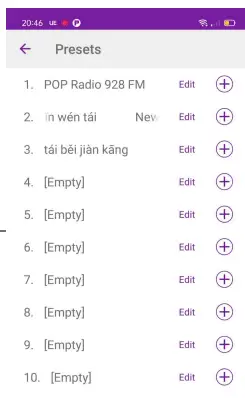
- Para escolher uma predefinição
Navegar
A disponibilidade e as opções de lista apresentadas para navegação no conteúdo de áudio dependerão do modo e das estações/bibliotecas de áudio disponíveis.
Para navegar e reproduzir fontes de áudio disponíveis
- Use a árvore de menu apresentada para navegar e selecionar a fonte de áudio necessária. As opções e a profundidade da árvore dependem do modo e das fontes de áudio disponíveis.
- As opções de menu com uma divisa voltada para a direita dão acesso a outras ramificações do menu.

Fonte
Apresenta os modos de fonte de áudio disponíveis. A lista apresentada dependerá das capacidades dos dispositivos de áudio.
- Podólogos de Rádio na Internet
Fornece acesso a uma ampla variedade de estações de rádio da Internet disponíveis no dispositivo de áudio controlado. - Tocador de música
Permite selecionar e reproduzir música de qualquer biblioteca de música compartilhada disponível na rede ou em um dispositivo de armazenamento conectado ao soquete USB do dispositivo de áudio que está sendo controlado no momento. - DAB
Permite o controle dos recursos de rádio DAB do dispositivo de áudio controlado. - FM
Permite o controle dos recursos de rádio FM do dispositivo de áudio controlado. - Aux in
Permite a reprodução de áudio de um dispositivo conectado fisicamente ao soquete Aux In do dispositivo de áudio controlado.
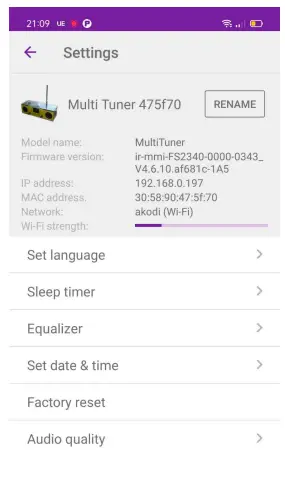
Configurações do UNDOK
Acesso a partir do menu superior por toque  ícone, o menu Configurações fornece configurações gerais para o dispositivo de áudio


Configurações
Acesso a partir do menu superior por toque ícone, o menu Configurações fornece configurações gerais para o dispositivo de áudio

Equalizador
Acessadas a partir do menu de configurações ou por meio do ícone EQ (disponível na tela de controle de volume de várias salas), as opções de EQ permitem que você escolha em um menu de valores predefinidos e o My EQ definível pelo usuário.
- Para selecionar um EQ profissionalfile
- Toque na opção de EQ desejada.
- A seleção atual é indicada com uma marca.
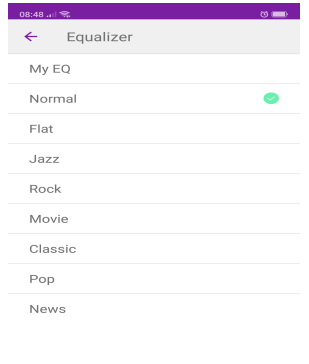
- A edição da opção My EQ apresenta outra janela que permite definir as configurações de 'My EQ':
- Arraste os controles deslizantes para ajustar
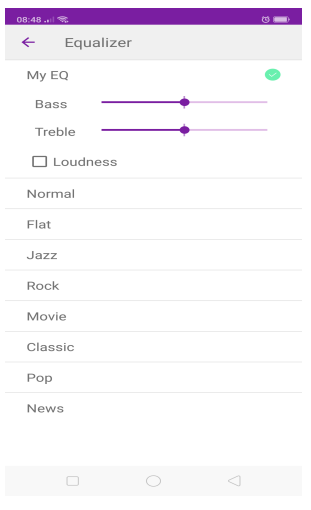
Configurar novo alto-falante
- O assistente de configuração do alto-falante UNDOK ajuda a configurar um dispositivo de áudio adequado para conectar-se ao usuário
- Rede Wi-Fi. O assistente pode ser acessado no menu de navegação e na tela Configurações.
- Uma série de telas orienta você pelos vários programastagé. Para prosseguir para a próxima tela, deslize da direita para a esquerda. Alternativamente para voltar comotage deslize da esquerda para a direita.
- Você pode abortar o assistente a qualquer momentotage pressionando o botão Voltar ou saindo do aplicativo.
- O LED piscando lentamente no seu dispositivo de áudio deve indicar que o dispositivo está no modo WPS ou Connect; consulte o Guia do usuário do seu dispositivo para obter detalhes.

- Seu dispositivo de áudio (no modo WPS ou Connect) deve aparecer em Sistemas de Áudio Sugeridos. Listados em Outros estarão disponíveis redes Wi-Fi, bem como possíveis dispositivos de áudio.
- Se o seu dispositivo não aparecer em nenhuma das listas; verifique se está ligado e no modo de conexão correto.
- Para verificar novamente possíveis dispositivos/redes, a opção Rescan está disponível na parte inferior da lista Outros.

- Depois de selecionar o dispositivo de áudio desejado, você terá a oportunidade de renomear o dispositivo. Quando estiver satisfeito com o novo nome, toque no
- Opção concluída.
Observação: o nome de usuário pode ter até 32 caracteres e conter letras, números, espaços e a maioria dos caracteres disponíveis em um teclado qwerty padrão.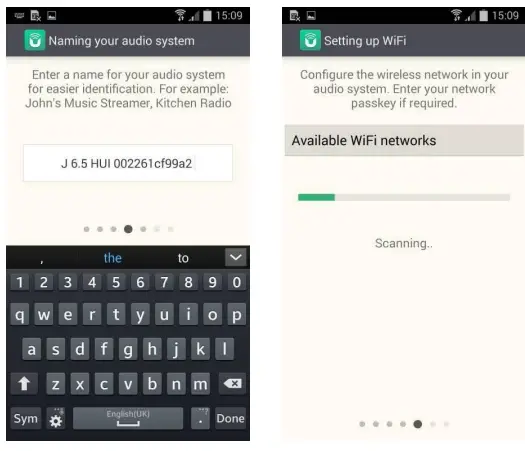
- O próximo stage permite que você selecione a rede Wi-Fi à qual deseja adicionar o dispositivo de áudio. Você precisará inserir a senha da rede, se necessário.
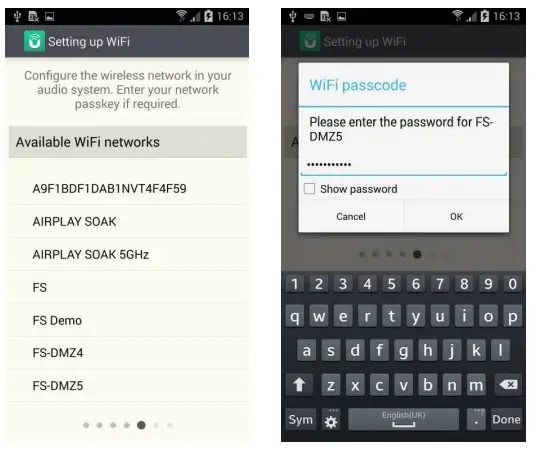
Observação: Se a senha estiver incorreta ou digitada incorretamente, a conexão falhará e você precisará começar novamente selecionando 'Configurar novo alto-falante'.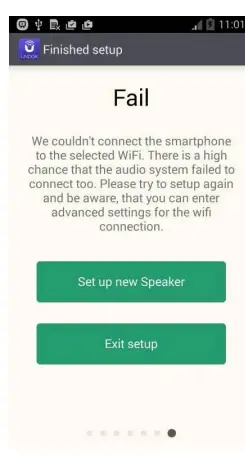
- Depois que a rede for selecionada e a senha correta inserida, o aplicativo configura o dispositivo de áudio, alterna o dispositivo de áudio e o dispositivo inteligente do aplicativo para a rede selecionada e verifica se a configuração foi bem-sucedida. Depois de concluído, você pode sair do assistente de configuração ou configurar outro dispositivo de alto-falante adequado.

Documentos / Recursos
 |
Aplicativo de controle remoto Android UNDOK MP2 [pdf] Manual do Usuário Venice 6.5, MP2, MP2 Aplicativo de controle remoto Android, Aplicativo de controle remoto Android, Aplicativo de controle remoto, Aplicativo de controle, Aplicativo |


