


Módulo de substituição VECTOR VNmodule60

Imprimir
As informações e dados fornecidos neste manual do usuário podem ser alterados sem aviso prévio. Nenhuma parte deste manual pode ser reproduzida de qualquer forma ou por qualquer meio sem a autorização por escrito
permissão do editor, independentemente do método ou dos instrumentos, eletrônicos ou mecânicos, utilizados. Todas as informações técnicas, rascunhos, etc. estão sujeitos à lei de direitos autorais
proteção.
Introdução
- Sobre este Manual do Usuário
- Garantia
- Marcas registradas
- Notas importantes
Módulo VN60
- Substituição
- Removendo um VNmodule60
- Inserindo um VNmodule60
Notas importantes – detalhes
- Instruções de segurança e avisos de perigo
- Uso adequado e propósito pretendido
- Perigos
- Isenção de responsabilidade
- Descarte de hardware vetorial
Dicas valiosas
- Capa de chuva de segurança
- Organização de Vector Hardware
Instruções VNmodule60
Versão 3.4
Introdução
Neste capítulo você encontra as seguintes informações:
Sobre este Manual do Usuário
Convenções:
- Estilo em negrito: Blocos, elementos de superfície, nomes de janelas e caixas de diálogo do software. Acentuação de advertências e conselhos.
- [OK]: Botões entre colchetes
- File|Salvar: Notação para menus e entradas de menu
- File nome e código fonte: Hiperlinks e referências.
- Notação para atalhos: Símbolo
Utilização:
- Este símbolo chama a sua atenção para avisos.
- Aviso de danos por descarga eletrostática (ESD =Dispositivo Eletrostaticamente Sensível).
- Aqui você pode obter informações complementares.
- Aqui você pode encontrar informações adicionais.
- Aqui está um example que foi preparado para você.
- Instruções passo a passo fornecem assistência nesses pontos.
- Instruções sobre edição files são encontrados nesses pontos.
- Este símbolo avisa para não editar o especificado file.
Garantia
Restrição de garantia: Reservamo-nos o direito de alterar o conteúdo da documentação e do software sem aviso prévio. A Vector Informatik GmbH não assume qualquer responsabilidade pelo conteúdo correto ou danos resultantes do uso da documentação. Agradecemos referências de erros ou sugestões de melhorias para podermos oferecer produtos ainda mais eficientes no futuro.
Marcas registradas
Marcas registradas: Windows, Windows 7, Windows 8.1, Windows 10, Windows 11 são marcas comerciais da Microsoft Corporation.
Notas importantes
Cuidado! Fornecemos nossas notas importantes e instruções de segurança em vários idiomas, incluindo inglês (EN) e alemão (DE). Para mais detalhes, consulte a seção relevante:
PT: Notas Importantes – Detalhes
Introdução
Sobre este Manual do Usuário
Convenções
Nas duas tabelas a seguir você encontrará as convenções utilizadas no manual do usuário em relação à grafia e aos símbolos utilizados.
| Estilo | Utilização |
| audacioso | Blocos, elementos de superfície, nomes de janelas e caixas de diálogo do software. Acentuação de advertências e conselhos.
|
| Código fonte | File nome e código fonte. |
| Hiperlink | Hiperlinks e referências. |
| + | Notação para atalhos. |
| Símbolo | Utilização |
 |
Este símbolo chama a sua atenção para avisos. |
 |
Aviso de danos por descarga eletrostática (ESD = Dispositivo Eletrostaticamente Sensível). |
 |
Aqui você pode obter informações complementares. |
 |
Aqui você pode encontrar informações adicionais. |
 |
Aqui está um example que foi preparado para você. |
 |
Instruções passo a passo fornecem assistência nesses pontos. |
 |
Instruções sobre edição files são encontrados nesses pontos. |
 |
Este símbolo avisa para não editar o especificado file. |
Garantia
Restrição de garantia
Reservamo-nos o direito de alterar o conteúdo da documentação e do software sem aviso prévio. A Vector Informatik GmbH não assume qualquer responsabilidade pelo conteúdo correto ou danos resultantes do uso da documentação. Agradecemos referências de erros ou sugestões de melhorias para podermos oferecer produtos ainda mais eficientes no futuro.
Marcas registradas
Marcas registradas: Todas as marcas registradas mencionadas nesta documentação e, se necessário, registradas por terceiros estão absolutamente sujeitas às condições de cada direito de rótulo válido e aos direitos do proprietário registrado específico. Todas as marcas comerciais, nomes comerciais ou nomes de empresas são ou podem ser marcas comerciais ou marcas registradas de seus proprietários específicos. Todos os direitos que não são expressamente permitidos são reservados. Se uma etiqueta explícita de marcas registradas, usada nesta documentação, falhar, isso não deve significar que um nome esteja livre de direitos de terceiros.
- Windows, Windows 7, Windows 8.1, Windows 10, Windows 11 são marcas comerciais da Microsoft Corporation.
Notas importantes
Cuidado!: Fornecemos nossas notas importantes e instruções de segurança em vários idiomas, incluindo inglês (EN) e alemão (DE). Para mais detalhes, consulte a seção relevante:
Notas importantes – detalhes
2VNmódulo60
Substituição
- Cuidado!
- Garanta um ambiente de trabalho seguro contra ESD durante a desmontagem e montagem.
- Evite tocar na parte superior, inferior ou nos conectores das placas durante este processo para evitar danos por ESD.
- Cuidado!
- Para evitar riscar a superfície, certifique-se de que a superfície de trabalho esteja limpa e macia.
- Cuidado!
- Tome cuidado ao remover/remontar o módulo para evitar danificar o conector.
Removendo um VNmodule60
Procedimento Passo a Passo
- Primeiro desaparafuse todos os quatro parafusos (1) dos pés do equipamento VSH (2) usando uma chave de fenda Torx TX 10 e coloque os parafusos e os pés do equipamento VSH de lado. Os parafusos podem ser reutilizados até cinco vezes.

- Vire o dispositivo de cabeça para baixo.
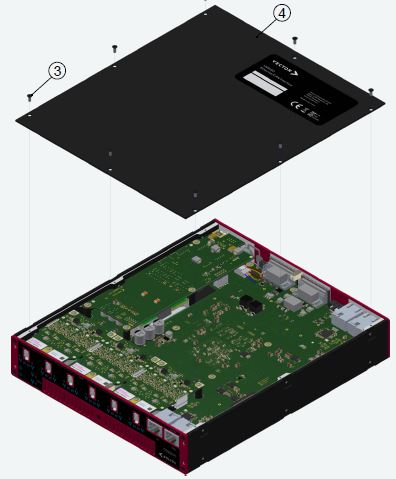
- Desaparafuse todos os oito parafusos (3) da tampa inferior do dispositivo (4) usando uma chave de fenda Torx TX 8. Coloque os parafusos e a tampa inferior de lado. Esses parafusos também podem ser reutilizados até cinco vezes.
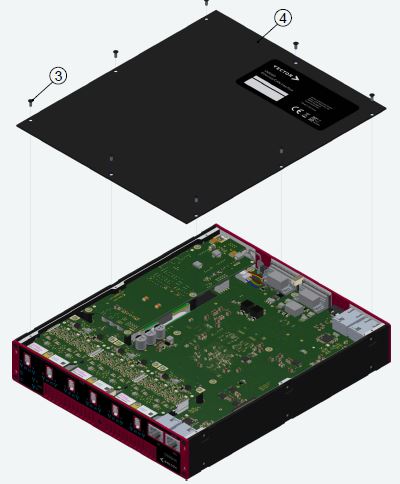
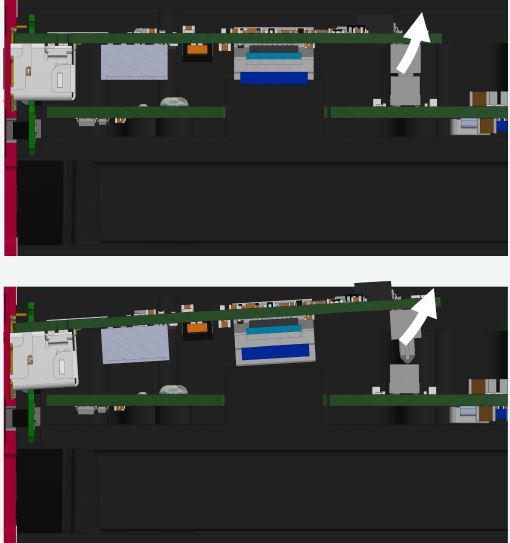
- Desaparafuse todos os parafusos (5) de cada módulo a ser substituído usando uma chave de fenda Torx TX 8. Deixe os parafusos de lado. Esses parafusos podem ser reutilizados até cinco vezes.

- Levante a parte traseira do módulo até que ele seja desconectado do conector na placa principal.
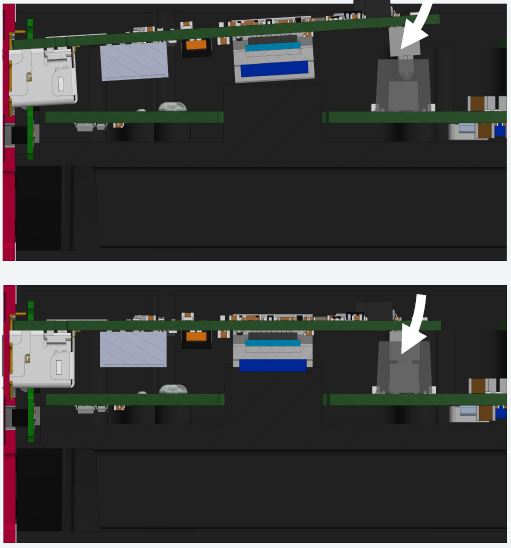
- Puxe o módulo para dentro até que o conector frontal do módulo esteja completamente puxado através da placa de LED.


- O módulo pode então ser removido da caixa.

- Coloque o módulo em uma embalagem segura contra ESD.
Inserindo um VNmodule60
Procedimento Passo a Passo
- Antes de inserir os novos módulos, limpe as seis cúpulas de resfriamento na placa-mãe de quaisquer restos das almofadas antigas.

- Verifique se a mola EMC está na posição correta.


- Desembale o módulo de substituição. Remova a película protetora das almofadas de folga. Não remova as almofadas do dissipador de calor!

- Para evitar danos ao conector VNmodule, insira o plug-in auxiliar no soquete antes de inserir o VNmodule.

- Ele se encaixará no lugar:

- Repita o passo 4 com os outros soquetes.

- Segure o módulo sobre o slot correspondente na placa principal.

- Deslize o módulo em direção ao painel frontal e através de suas aberturas até que os conectores fiquem alinhados com a parte externa do painel frontal.

- Conecte cuidadosamente o conector traseiro do módulo ao conector da placa principal. Insira o módulo o mais verticalmente possível.
- Verifique a posição correta da mola EMC após a montagem.

- Aperte todos os parafusos (5) de cada módulo substituído com uma chave de fenda Torx TX 8 com um torque de 0.5 Nm.

- Aperte todos os oito parafusos (3) da tampa inferior do dispositivo (4) usando uma chave de fenda Torx TX 8 com um torque de 0.5 Nm.
- Aperte todos os quatro parafusos (1) dos pés do equipamento VSH (2) com uma chave de fenda Torx TX 10 com um torque de máx. 0.9Nm.

Notas importantes – detalhes
Instruções de segurança e avisos de perigo
Cuidado!: Para evitar ferimentos pessoais e danos materiais, você deve ler e entender as seguintes instruções de segurança e avisos de perigo antes da instalação e uso desta interface. Mantenha esta documentação (manual) sempre próxima à interface.
Uso adequado e propósito pretendido
- Cuidado!
- A interface foi projetada para analisar, controlar e influenciar de outra forma sistemas de controle e unidades de controle eletrônico. Isto inclui, entre outros, sistemas de barramento como CAN, LIN, K-Line, MOST, FlexRay, Ethernet, BroadR-Reach e/ou ARINC 429.
A interface só pode ser operada no estado fechado. Em particular, os circuitos impressos não devem ser visíveis. A interface só pode ser operada- de acordo com as instruções e descrições deste manual
- com a fonte de alimentação elétrica projetada para a interface, por exemplo, fonte de alimentação alimentada por USB; e
- com acessórios fabricados ou homologados pela Vector.
- A interface foi projetada exclusivamente para uso por pessoal qualificado, pois sua operação pode resultar em ferimentos pessoais graves e danos materiais. Portanto, somente aquelas pessoas podem operar a interface que
- ter compreendido os possíveis efeitos das ações que podem ser causadas pela interface;
- sejam especificamente treinados no manuseio da interface, dos sistemas de barramento e do sistema que se pretende influenciar; e
- ter experiência suficiente no uso da interface com segurança.
- Os conhecimentos necessários ao funcionamento da interface podem ser adquiridos em workshops e seminários internos ou externos oferecidos pela Vector. Informações adicionais e específicas da interface, como “Problemas conhecidos”, estão disponíveis na “Vector KnowledgeBase” no site da Vector. website em www.vector.com. Consulte a „Vector KnowledgeBase“ para obter informações atualizadas antes da operação da interface.
- A interface foi projetada para analisar, controlar e influenciar de outra forma sistemas de controle e unidades de controle eletrônico. Isto inclui, entre outros, sistemas de barramento como CAN, LIN, K-Line, MOST, FlexRay, Ethernet, BroadR-Reach e/ou ARINC 429.
Perigos
- Cuidado!
- A interface pode controlar e/ou de outra forma influenciar o comportamento dos sistemas de controle e unidades de controle eletrônico. Podem surgir riscos graves para a vida, o corpo e a propriedade, em particular, sem limitação, por intervenções em sistemas relevantes de segurança (por exemplo, desativando ou de outra forma manipulando o sistema de gerenciamento do motor, direção, airbag e/ou freio) e/ou se a interface for operados em áreas públicas (por exemplo, tráfego público, espaço aéreo). Portanto, você deve sempre garantir que a interface seja usada de maneira segura.
- Isto inclui, entre outras coisas, a capacidade de colocar o sistema no qual a interface é usada num estado seguro a qualquer momento (por exemplo, através de “desligamento de emergência”), em particular, sem limitação, em caso de erros ou perigos. ARDS.
- Cumpra todas as normas de segurança e regulamentos públicos relevantes para a operação do sistema. Antes de operar o sistema em áreas públicas, ele deve ser testado em um local que não seja acessível ao público e preparado especificamente para a realização de test drives, a fim de reduzir os riscos.
Isenção de responsabilidade
- Cuidado!
- Reclamações baseadas em defeitos e reclamações de responsabilidade contra a Vector são excluídas na medida em que danos ou erros sejam causados pelo uso impróprio da interface ou uso não conforme a finalidade pretendida. O mesmo se aplica a danos ou erros decorrentes de formação insuficiente ou falta de experiência do pessoal que utiliza a interface.
Descarte de hardware vetorial
- Manuseie dispositivos antigos com responsabilidade e observe as leis ambientais aplicáveis em seu país. Descarte o hardware Vector apenas nos locais designados e não junto com o lixo doméstico.
- Na Comunidade Europeia, aplicam-se a Diretiva sobre Resíduos de Equipamentos Elétricos e Eletrónicos (Diretiva REEE) e a Diretiva sobre a Restrição da Utilização de Certas Substâncias Perigosas em Equipamentos Elétricos e Eletrónicos (Diretiva RoHS).
- Para a Alemanha e outros países da UE, oferecemos a devolução gratuita de hardware Vector antigo.
- Verifique cuidadosamente o hardware Vector a ser descartado antes do envio. Remova todos os itens que não fazem parte do conteúdo original da entrega, por exemplo, mídia de armazenamento. O hardware Vector também deve estar livre de licenças e não deve mais conter quaisquer dados pessoais. A Vector não realiza nenhuma verificação a esse respeito. Depois que o hardware for enviado, ele não poderá ser devolvido a você. Ao nos enviar o hardware, você renunciou aos seus direitos sobre o hardware.
- Antes do envio, registre seu dispositivo antigo via: https://www.vector.com/int/en/support-downloads/return-registration-for-the-disposal-of-vector-hardware/
Visite nosso website para:
- Notícias
- Produtos
- software de demonstração
- Apoiar
- Aulas de treinamento
- Endereços
Imprimir
As informações e dados fornecidos neste manual do usuário podem ser alterados sem aviso prévio. Nenhuma parte deste manual pode ser reproduzida de qualquer forma ou por qualquer meio sem a permissão por escrito do editor, independentemente do método ou dos instrumentos, eletrônicos ou mecânicos, utilizados. Todas as informações técnicas, rascunhos, etc. estão sujeitos à lei de proteção de direitos autorais.
© Copyright 2023, Vector Informatik GmbH. Todos os direitos reservados.
vector.com
Documentos / Recursos
 | Módulo de substituição VNmodule60 |
Referências
- vector.comvector.com
- vector.com/de/de/support-downloads/return-registration-for-the-dis-www.vector.com
- vector.com/int/en/support-downloads/return-registration-for-the-dis-www.vector.com
- Registro de devolução para descarte de hardware vetorial | Vetorwww.vector.com
- Manual do usuáriomanual.tools