


Módulo de interface WOLF 8909319

Especificações
- Produto: Link Home / Link Pro
- Firmware: 4.00 e superior
- Número do modelo: 8909319 | 202410
Descrição do produto
O Link Home / Link Pro é um módulo de interface projetado para uso com versões específicas de firmware. Ele fornece opções de conectividade para várias funcionalidades.
Segurança
Qualificações e requisitos de segurança devem ser respeitados ao instalar e operar o produto.
Características do produto
O produto possui indicadores LED, botões e opções de interface para uma operação perfeita.
Indicadores LED
- LED amarelo: Indica o status relacionado à conexão WOLF-Smartset-Portal.
- LED vermelho: Indica o status da conexão eBus/Modbus.
Botões
- Botão de ponto de acesso: Inicie a funcionalidade do Ponto de Acesso.
- Botão WPS: Inicie a funcionalidade WPS.
- Botão de reinicialização: Restaurar as configurações de fábrica.
Instruções de uso
Preparação para comissionamento
- Baixe o aplicativo Smartest na respectiva loja de aplicativos (iOS ou Android).
Processo de comissionamento
- Certifique-se de que o produto esteja ligado e em uma posição estável.
- Siga as instruções fornecidas no manual para uma configuração perfeita.
Perguntas frequentes
- P: O que devo fazer se os indicadores LED não mostrarem conexão com o Portal WOLF-Smartset?
- A: Verifique sua conexão de rede e garanta que as configurações estejam configuradas corretamente. Se os problemas persistirem, consulte a seção de solução de problemas no manual.
Sobre este documento
- Leia este documento antes de começar a trabalhar no produto.
- Siga as instruções neste documento.
O não cumprimento das especificações deste documento anulará a garantia do fabricante.
Informação digital
Todas as informações necessárias para comissionar seu WOLF Link, incluindo estas instruções em muitos outros idiomas e em vídeo, são fornecidas digitalmente:
Âmbito de aplicação do documento
Este documento se aplica a: WOLF Link home/pro.
Grupo alvo
- Este documento é destinado aos operadores e usuários do produto.
- Operadores são pessoas que foram treinadas no uso do produto por uma pessoa qualificada e que possuem e operam o produto.
- Usuários são pessoas que foram treinadas para usar o produto por uma pessoa qualificada e utilizam o produto.
Outros documentos aplicáveis
- Instruções de operação para empreiteiros WOLF Link home/pro
- Todos os documentos relacionados aos aparelhos e componentes de controle conectados ao acessório WOLF Link home/pro.
Os documentos para todos os módulos acessórios e outros acessórios também se aplicam quando relevantes. Todos os documentos estão disponíveis em www.wolf.eu/downloadcenter
Guarda deste documento
O operador é responsável pela guarda deste documento.
- Entregue este documento ao operador após a instalação do produto.
- O documento deve ser mantido em local adequado e estar disponível o tempo todo.
- O documento deve ser incluído caso o produto seja repassado a terceiros
Convenções de apresentação
Símbolos
Os seguintes símbolos são usados neste documento:
Abreviações
- Protocolo de configuração dinâmica de host DHCP: protocolo de rede que o roteador (servidor) usa para atribuir endereços IP a dispositivos (clientes) na rede.
- Rede local LAN: Rede de computadores com fio no formato de uma rede doméstica ou empresarial.
- Identificador do conjunto de serviços SSID: nome público da rede WiFi.
- WLAN Rede local sem fio: LAN sem fio, rede sem fio.
- Configuração de botão de pressão de configuração protegida de Wi-Fi WPS: função para conectar facilmente dispositivos a uma rede com o toque de um botão no roteador e no dispositivo
Segurança
Qualificações necessárias
- Todo trabalho no produto deve ser realizado por um profissional especializado.
- Somente eletricistas qualificados estão autorizados a trabalhar em componentes elétricos.
- O produto só pode ser reparado ou consertado pela equipe de atendimento ao cliente da WOLF ou por um especialista autorizado pela WOLF.
- Tenha todos os trabalhos de inspeção e manutenção realizados por um profissional especializado e treinado pela WOLF.
Uso pretendido
Use o produto somente em conjunto com produtos WOLF. O produto permite acesso remoto aos componentes de controle WOLF para exibir estados ou valores medidos e alterar parâmetros por meio de uma conexão segura com a internet.
Uso incorreto
Qualquer uso diferente do uso pretendido não é permitido. Qualquer outro uso ou alterações no produto a qualquer momento, incluindo durante a montagem e instalação, invalidam todas as reivindicações de garantia. O usuário tem responsabilidade exclusiva por tal uso. Este aparelho não se destina a ser operado por pessoas (incluindo crianças) com capacidades físicas, sensoriais ou mentais restritas ou que não tenham a experiência e/ou conhecimento necessários, a menos que sejam supervisionadas por uma pessoa responsável por sua segurança ou tenham recebido instruções sobre como usar o aparelho dessa pessoa.
Medidas de segurança
- Nunca remova, ignore ou desabilite qualquer equipamento de segurança ou monitoramento.
- Somente opere o produto se ele estiver em perfeitas condições técnicas.
- Corrija imediatamente quaisquer falhas e danos que comprometam a segurança.
- Todos os componentes defeituosos devem ser substituídos por peças de reposição originais WOLF.
- Use equipamento de proteção individual
Descrição do produto
Informações importantes sobre o produto
Sobreview

Identificação do produto
Placa de identificação
- Senha
- Número de série
Controles e exibições
Botão
Dependendo da duração do pressionamento de um botão, várias funções podem ser selecionadas. Os LEDs começam a acender quando o botão é pressionado.

LEDs
Comissionamento
informações gerais
Requisitos para comissionamento
- Este WOLF Link é instalado por um contratante de acordo com as instruções de operação para contratantes.
- Uma conexão de internet via LAN ou WLAN (rede sem fio suficientemente forte e estável) está disponível na sala de instalação do aparelho de aquecimento ou ventilação.
Recomendações
A WOLF geralmente recomenda estabelecer uma conexão de internet com fio (LAN). Isso garante uma conexão estável e ininterrupta que não requer mais esforço, mesmo ao alterar a senha do roteador ou da WLAN. A maneira mais fácil e rápida de configurar o WOLF Link é por meio do assistente de comissionamento no aplicativo WOLF Smartset ☞ Comissionamento via aplicativo Smartset (LAN ou WLAN com WPS) [} 19]. A conexão pode ser estabelecida via LAN ou WLAN. Se os caminhos descritos no aplicativo Smartset não estiverem disponíveis devido a condições locais, como uma longa distância entre o roteador e o aparelho de aquecimento ou a natureza do roteador usado, ou se nenhum DHCP estiver disponível (por exemplo, rede da empresa), um método alternativo de comissionamento manual é descrito aqui ☞ Comissionamento manual quando conectado à internet via WLAN (sem fio) [} 19].
Preparação para comissionamento
- Baixe o aplicativo Smartset:

- Abra o aplicativo Smartest e use o botão de login para se registrar
Comissionamento via aplicativo Smartset (LAN ou WLAN com WPS)
- Uma conexão de internet via LAN ou WLAN (rede sem fio suficientemente forte e estável) está disponível na sala de instalação do aparelho de aquecimento ou ventilação.
- A rede usa DHCP.
- Para estabelecer uma conexão via WLAN: A função WPS está disponível no roteador.
- O aparelho de aquecimento ou ventilação está ligado.
- Smartphone na mesma rede à qual o WOLF Link será conectado.
- O aplicativo Smartset é instalado no smartphone, o usuário é registrado e logado. (☞ Preparação para comissionamento [} 18]).
- No aplicativo Smartset, selecione Profile > Lista de sistemas > + > Assistente de comissionamento.
- O assistente de comissionamento orientará você durante o processo de comissionamento.
INFORMAÇÕES
Configurando uma conexão WLAN via botão WPS
Pode levar alguns minutos para estabelecer uma conexão. A conexão é estabelecida com sucesso assim que o LED vermelho estiver permanentemente aceso.
Comissionamento manual quando conectado à internet via WLAN (sem fio)
Este procedimento é apropriado se uma das seguintes condições for atendida:
- WLAN deve ser usada, mas nenhum WPS está disponível.
- O comissionamento usando o assistente de comissionamento no aplicativo Smartset não é possível devido a condições locais, como a distância física entre o roteador e o aparelho de aquecimento ou ventilação ou a natureza do roteador usado.
- DHCP não está disponível (por exemplo, rede corporativa).
Procedimento
- Uma conexão de internet via LAN ou WLAN (rede sem fio suficientemente forte e estável) está disponível na sala de instalação do aparelho de aquecimento ou ventilação.
- O aparelho de aquecimento ou ventilação está ligado.
- Smartphone na mesma rede à qual o WOLF Link será conectado.
- O aplicativo Smartset é instalado no smartphone, o usuário é registrado e logado. (☞ Preparação para comissionamento [} 18]).
- A opção “Dados móveis” está temporariamente desabilitada no smartphone que você está usando.
- Nas configurações de WLAN do smartphone, selecione a rede WOLFLINK- (…).
- Digite a senha individual do WOLF Link ao lado de “PW:” no adesivo.
- Se a mensagem WOLFLINK- (…) não tem acesso à internet for exibida, confirme com Sim.
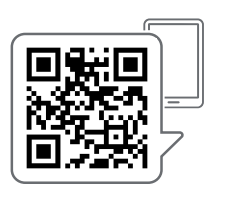
- Digitalize o seguinte código QR ou, alternativamente, abra um navegador de internet no seu smartphone, digite http://192.168.1.1 (não use https://…!) na barra de endereço e confirme.
- Na abertura web página, selecione Rede.
- Insira e confirme seus dados de login na janela pop-up
- Usuário: admin
Senha: a senha individual ao lado de “PW:” no adesivo
- Usuário: admin
- Selecione a rede doméstica em configurações de WLAN e insira a senha. O método de criptografia WLAN pré-selecionado geralmente é apropriado, mas isso pode ser ajustado se necessário
INFORMAÇÕES
Sem DHCP (por exemplo, rede corporativa) Se nenhum DHCP estiver disponível, desmarque Obter configurações de rede (DHCP) automaticamente e insira todos os dados necessários (endereço IP fixo). Se necessário, peça as informações ao administrador da rede. - Selecione Conectar.
- Se o portal Smartset (web ou aplicativo) deve ser usado para controlar remotamente o sistema pela internet, ☞ Etapa 4. [} 20], caso contrário ☞ Etapa 7. [} 20].
- Na abertura web página, selecione Configurações.
- Marque Ativar conexão de internet com o portal WOLF SmartSet.
- Selecione Salvar configurações.
Após a reinicialização, o sistema pode ser gerenciado através do portal Smartset. - Selecione Reiniciar.
- Abra o aplicativo Smartset.
- Selecione Adicionar sistema ou selecione Profile > Lista do Sistema > +.
- Selecione Adicionar manualmente.
- Preencha os campos de dados Nome do sistema desejado, Número de série do módulo de interface (consulte a placa de identificação WOLF Link) e Senha do módulo de interface (consulte a placa de identificação WOLF Link) e confirme com Adicionar.
- Selecione o sistema na Lista de sistemas.
- Insira o número de série do aparelho de aquecimento ou ventilação (adesivo com código de barras no aparelho) em Informações > Número de série do aparelho e salve.
- O sistema agora está disponível no aplicativo Smartset.
Integração SmartHome
Instruções para integrar o WOLF Link em um sistema doméstico inteligente:
Contato
- WOLF GmbH | Estrada Industrial 1 | 84048 Mainburgo | DE
- +49 8751 74-0
- www.wolf.eu
- Anregungen und Korrekturhinweise gerne an feedback@wolf.eu
Documentos / Recursos
 |
Módulo de interface WOLF 8909319 [pdf] Manual de Instruções 8909319 Módulo de interface, 8909319, Módulo de interface, Módulo |


